
業務用タッチパネル 保護フィルムを探している担当者の多くは、現場から「タッチパネルが使いづらい」「反応しない」といった声が上がったことをきっかけに検討を始めます。しかし、操作性の低下は保護フィルムの有無だけで決まるものではなく、反射や表示設定、タッチ方式、汚れ、手袋・ペン入力など複数の要因が絡み合っているケースが少なくありません。まずは原因を切り分け、そのうえでフィルムの厚みや表面処理が操作感を損なわないかを確認してから導入を判断することが重要です。保護フィルムの種類自体については、液晶保護フィルムとは?PETフィルム・反射防止・抗菌など種類別に解説もあわせて確認してみてください。
- タッチパネルが使いづらい・反応しないと感じる原因を切り分ける
- 保護フィルムを導入する前に操作性の観点で確認すべきポイント
- 導入前に確認したい操作性チェックと複数台展開の進め方
\ ご相談に必要な情報がまだそろっていなくても大丈夫です /
端末の型番・写真・寸法は、分かる範囲でお知らせください
タッチパネルが使いづらい・反応しないと感じる原因を切り分ける

業務用タッチパネル 保護フィルムを検討する前に、現場で「使いづらい」「反応しない」と感じている原因が本当にフィルムに起因するのかを整理する必要があります。原因を切り分けずにフィルムだけを交換・追加しても改善しない場合があり、かえって別の問題を見落とすことにつながります。ここでは現場で確認すべき代表的な項目を挙げます。
- 反射や映り込みで画面が見えにくくなっていないか確認する
- 文字サイズやアイコン配置など端末側の表示設定を確認する
- タッチ方式(静電容量式・抵抗膜式)による感度の違いを確認する
- 汚れ・皮脂・傷が感度低下の原因になっていないか確認する
反射や映り込みで画面が見えにくくなっていないか確認する
店舗や工場、屋外に近い場所に設置されたタッチパネルでは、照明や窓からの光が画面に映り込み、表示内容が見えづらくなっていることがあります。この場合、操作ミスや反応が遅いという印象は、パネル自体の性能ではなく視認性の問題である可能性があります。なぜ確認が必要かというと、反射が原因であるにもかかわらず保護フィルムの感度不良と誤認し、対策が的外れになるケースがあるためです。
現場での確認方法としては、実際の設置角度・時間帯で画面を撮影し、光源との位置関係を記録することが挙げられます。既存のフィルムが反射しやすい表面処理になっている場合、これも要因の一つになり得るため、素材や表面処理の違いについてはPETフィルムとは?業務用端末・学校タブレットで選ばれる理由と厚みの選び方の内容もあわせて確認しておくと判断材料になります。合わない場合は、同じ設置環境で複数の端末に同様の見えづらさが出ていないかも確認してください。
文字サイズやアイコン配置など端末側の表示設定を確認する
タッチパネルが「使いづらい」という声の中には、フィルムやハードウェアではなく、端末側の表示設定に起因するものも含まれます。文字サイズが小さい、アイコンの間隔が狭い、タップ判定領域が実際の表示より小さいといった設定は、操作ミスや押し間違いの原因になります。これはフィルムを変更しても解決しない問題であるため、事前に切り分けておくことが重要です。
確認方法としては、実際に利用者が操作している様子を観察し、どのボタンで押し間違いが多いか、指の大きさに対してタップ領域が十分かを記録することが挙げられます。複数台導入している場合は、機種やOSのバージョンによって表示設定の初期値が異なることがあるため、台数分の設定状況を一覧化しておくと、保護フィルムの選定とは別の課題として整理しやすくなります。
タッチ方式(静電容量式・抵抗膜式)による感度の違いを確認する
業務用タッチパネルには静電容量方式と抵抗膜方式など複数の方式があり、方式によって指の触れ方や必要な圧力、反応の仕方が異なります。保護フィルムを重ねることで感度が変化したように感じられる場合、フィルムの厚みだけでなく、そもそもの方式特性が影響している可能性があるため、まず端末のタッチ方式を確認しておく必要があります。
確認方法としては、端末の仕様書やメーカーの製品情報でタッチ方式を確認し、フィルムを装着した状態と外した状態で操作感に差が出るかを比較することが挙げられます。方式が確認できない場合は、無理に判断せず、メーカーや販売店に確認してください。方式に合わないフィルムを選ぶと、反応の遅れや誤操作が増える可能性があるため、複数台導入時は端末ごとの方式を一覧にしておくと選定がスムーズになります。
汚れ・皮脂・傷が感度低下の原因になっていないか確認する
不特定多数が触れる業務用端末では、皮脂や汚れの付着、既存フィルムの傷や劣化が感度低下の原因になっていることがあります。これは保護フィルムの素材や機能とは別の、清掃・交換タイミングの問題である場合が多く、フィルムを新しくするだけでは根本的な解決にならないこともあります。
現場での確認方法としては、清掃直後と清掃前で操作感に差が出るかを比較すること、既存フィルムに目視でわかる傷や気泡がないかを確認することが挙げられます。合わない状態を放置すると、反応しない・誤反応するといった不具合が常態化し、利用者の不満につながります。複数台管理している場合は、清掃頻度やフィルム交換時期を台帳などで整理しておくと、フィルムそのものが原因かどうかの切り分けがしやすくなります。
保護フィルムを導入する前に操作性の観点で確認すべきポイント
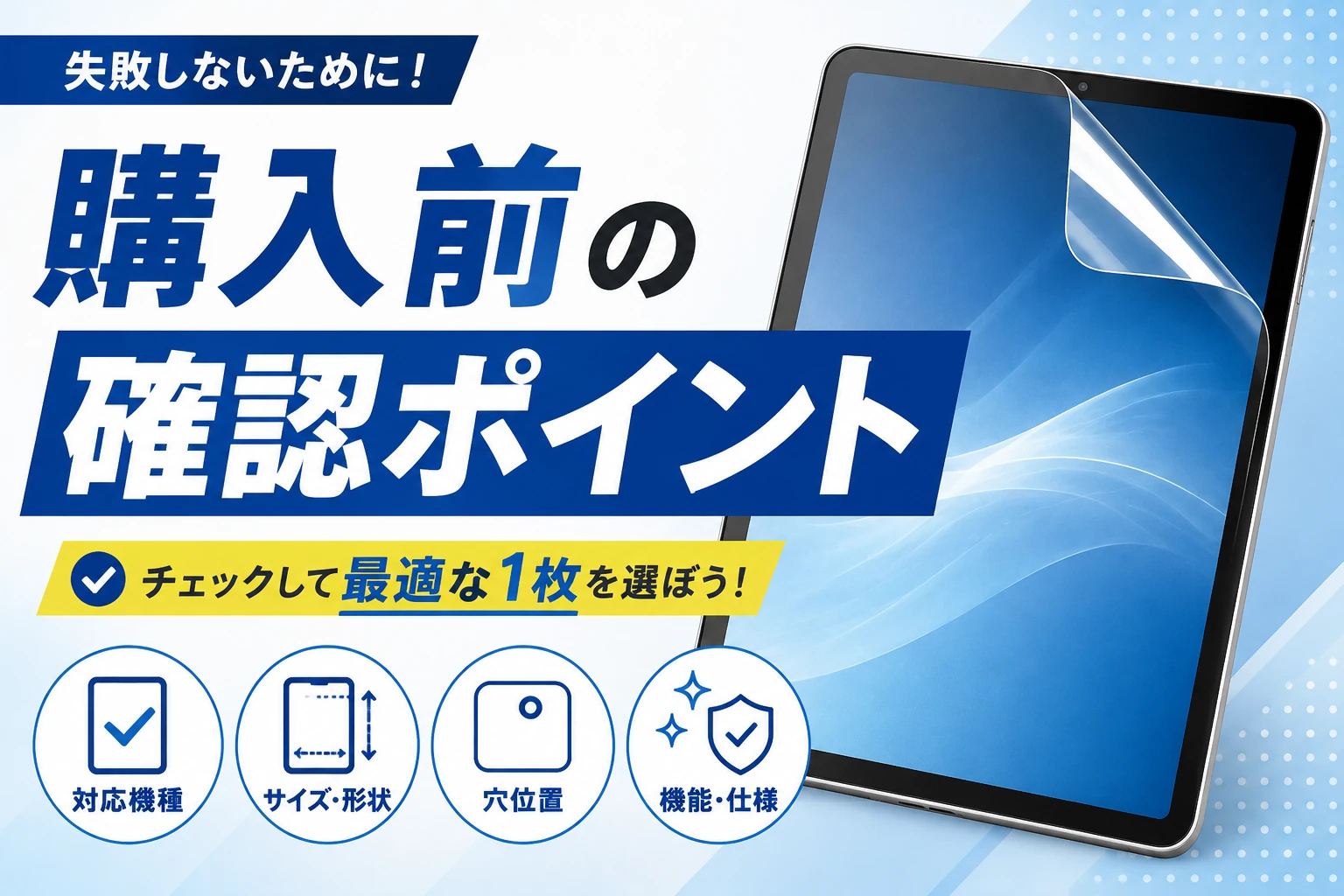
業務用タッチパネル 保護フィルムを実際に導入する場合は、素材や厚みだけでなく、手袋やペンでの操作、高齢者を含む多様な利用者にとっての操作しやすさなど、現場の使われ方に即した観点で確認する必要があります。ここを確認せずに導入すると、フィルムを付けたことでかえって操作性が悪化する可能性があります。
- 手袋・タッチペン操作に対応できるか確認する
- 高齢者を含む多様な利用者の操作しやすさを確認する
- フィルムの厚みや表面処理が反応速度に影響しないか確認する
- 実機または少数台での試用テストを行ってから展開を判断する
手袋・タッチペン操作に対応できるか確認する
工場や医療現場、屋外業務などでは、素手ではなく手袋を着用したままタッチパネルを操作することがあります。また受付端末やPOS端末ではタッチペンを併用する場合もあります。フィルムの厚みや表面処理によっては、素手では問題なくても手袋やペンでの操作時に反応が鈍くなることがあるため、実際の運用に合わせた確認が欠かせません。
確認方法としては、実際に使用している手袋やペンを使ってフィルム装着前後で操作を比較し、反応の有無や遅延を確認することが挙げられます。手袋の素材(綿・ゴム・ニトリルなど)によっても静電容量方式での反応が変わることがあるため、現場で実際に使われている手袋を用いてテストすることが望ましいです。合わない場合、業務効率の低下や操作エラーの増加につながるため、導入前の判断基準として明確にしておく必要があります。
高齢者を含む多様な利用者の操作しやすさを確認する
受付端末や券売機など、高齢者を含む幅広い年齢層が操作する業務用タッチパネルでは、フィルムの反射や表面の滑りやすさが操作のしにくさに直結することがあります。反応が遅い、押した感覚がわかりにくいといった要素は、特に指先の感度や視力に配慮が必要な利用者にとって、操作を諦める要因にもなり得ます。
確認方法としては、実際に高齢の利用者に近い条件で操作してもらい、反応の速さや押し間違いの有無を観察することが挙げられます。デジタル機器の利用しやすさに関する一般的な考え方は、総務省が公開している情報なども参考になります。複数台を導入する施設では、設置場所ごとに主な利用者層が異なる場合があるため、場所ごとの利用者傾向を整理したうえでフィルムの表面処理を検討することが望ましいです。
フィルムの厚みや表面処理が反応速度に影響しないか確認する
保護フィルムは厚みや表面のコーティングによって、タッチパネルの感度や反応速度に影響を与える可能性があります。特に薄型化を重視した端末や、繊細なタッチ操作が求められる業務では、わずかな厚みの違いが操作感の差として現れることがあります。導入前にこの点を確認しないと、既存の運用に支障が出る場合があります。
確認方法としては、候補となるフィルムの厚みや表面処理の情報をメーカーや販売元に確認し、可能であれば同条件のサンプルで操作テストを行うことが挙げられます。厚みや素材による特性の違いについては、確認できない仕様を推測で判断せず、必要に応じて問い合わせることが望ましいです。複数の候補を比較する際は、厚み・表面処理・対応方式などの情報を一覧化しておくと、導入判断がしやすくなります。
実機または少数台での試用テストを行ってから展開を判断する
多数の端末に一斉に保護フィルムを導入する前に、実機または少数台での試用テストを行うことが重要です。カタログ上の仕様だけでは、実際の設置環境や利用者の操作感まで把握できないため、現場での検証を挟むことで、導入後に想定外の操作性の問題が発覚するリスクを減らせます。
具体的な確認方法としては、実際の設置場所に近い環境で数台にフィルムを試験的に貼り、一定期間、通常業務の中で利用者からの反応や操作ログを収集することが挙げられます。合わない場合は、反応の遅れや誤操作の増加、利用者からの苦情といった形で問題が表面化します。複数の設置場所や端末機種がある場合は、機種ごと・設置環境ごとに試用結果を記録しておくと、本展開の際にどの仕様を選ぶべきかの判断材料として整理しやすくなります。
導入前に確認したい操作性チェックと複数台展開の進め方
業務用タッチパネル 保護フィルムを選ぶ際は、素材や厚みだけでなく、実際の操作環境でどう反応するかを確認する工程が欠かせません。タッチ方式や入力手段は端末ごとに異なり、同じフィルムでも現場によって使用感が変わることがあります。ここでは複数台導入を見据えた確認の流れを整理します。
- タッチ方式とフィルムの相性を確認する
- 手袋・タッチペン利用時の反応を実機で試す
- 高齢者や不特定多数が使う端末での操作感
- 少数台での試験導入から本展開への進め方
- よくある質問
- まとめ
タッチ方式とフィルムの相性を確認する
タッチパネルには静電容量方式や感圧方式など複数の種類があり、方式によって反応の仕組みが異なります。フィルムの厚みや表面加工が入力の感度にどう影響するかは、端末とフィルムの組み合わせで変わるため、カタログ値だけで判断せず確認が必要です。
現場では、対象端末の型番とタッチ方式を確認したうえで、候補となるフィルムを実機に貼り、通常業務で使う操作(スワイプ、タップ、長押しなど)を一通り試すことが有効です。反応が鈍い、意図しない箇所が反応する等の症状が出た場合は、フィルムの厚みや加工方法を見直す判断材料になります。方式が不明な場合は、無理に判断せず端末の仕様確認を先に行うことをおすすめします。
手袋・タッチペン利用時の反応を実機で試す
工場や倉庫、医療・介護の現場などでは、手袋を着けたまま操作したり、専用のタッチペンを使用したりするケースがあります。フィルムを装着すると、素手での操作とは異なる反応になる場合があるため、実際の使用条件に近い状態での確認が重要です。
確認方法としては、現場で実際に使用している手袋やペンを用意し、候補フィルムを貼った端末で入力テストを行うことが挙げられます。手袋の素材によって反応しやすさが変わることもあるため、複数種類の手袋がある現場では、それぞれで試すことが望ましいです。反応しない、押し込みが必要になるといった問題が出た場合は、フィルムの選定だけでなく端末側の感度設定の見直しも合わせて検討してください。
高齢者や不特定多数が使う端末での操作感
受付端末や券売機のように高齢者を含む不特定多数が操作する場合、反射による見えにくさや、文字・アイコンの認識しやすさが操作性に影響します。フィルムの表面処理によって光の映り込み方が変わることがあるため、設置場所の照明環境を踏まえた確認が必要です。
現場での確認は、実際の設置場所または近い照明条件で候補フィルムを試し、画面の見え方や反応の速さを複数人で確認する方法が現実的です。文字サイズや配色は端末側の設定に起因することも多いため、フィルムだけの問題と決めつけず、表示設定の見直しも並行して検討してください。合わない場合、操作の迷いや誤操作が増える可能性があるため、少人数での試用段階での気づきを記録しておくと選定の判断材料になります。
少数台での試験導入から本展開への進め方
複数台のタッチパネルに同じ仕様のフィルムを一斉導入する前に、少数台での試験期間を設けることで、想定外の操作トラブルを本展開前に把握できます。特に型番違いの端末が混在する環境では、機種ごとに反応が異なる可能性があるため注意が必要です。
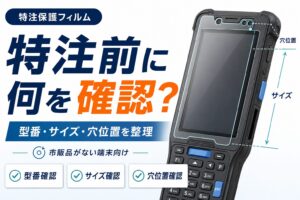
試験導入では、対象端末の型番、サイズ、ボタンやセンサーの穴位置、使用する手袋やペンの有無、設置場所の照明条件などを一覧化しておくと、後の台数展開時に情報が整理しやすくなります。角の欠けや浮きが気になる場合は、コーナー部分の保護対策もあわせて検討すると、フィルムだけでは補いきれない部分の対応がしやすくなります。試験結果に問題がなければ、同条件の端末から順に展開範囲を広げる進め方が現実的です。
| 確認項目 | 確認の視点 |
|---|---|
| タッチ方式 | 静電容量式・感圧式などの方式とフィルムの反応相性 |
| 入力手段 | 手袋・タッチペン利用時の反応の有無 |
| 利用者層 | 高齢者や不特定多数が使う場合の視認性・誤操作リスク |
| 設置環境 | 照明や反射による画面の見えにくさ |
| 展開規模 | 少数台での試験結果を踏まえた本展開の可否 |
よくある質問
関連する記事

まとめ
業務用タッチパネルの使いづらさは、フィルムだけの問題とは限らず、タッチ方式や入力手段、利用者層、設置環境など複数の要因が絡み合っています。導入を検討する際は、原因を切り分けたうえで、実機や少数台での試験を経て判断することが遠回りのようで確実な進め方です。
- タッチ方式によってフィルムとの相性が変わるため事前確認が必要
- 手袋やタッチペンを使う現場は実機での入力テストが有効
- 高齢者や不特定多数が使う端末は照明環境も含めて視認性を確認する
- 文字サイズや表示設定など端末側の要因も切り分けて検討する
- 複数台導入前は少数台での試験導入で問題点を洗い出す
- 型番・サイズ・穴位置・台数などの情報整理が展開時の判断材料になる
操作性に関わる要因を一つずつ確認していくことが、結果として無駄のないフィルム選定につながります。タッチパネルの規格や表示技術について詳しく知りたい場合は、電子情報技術産業協会などの公開情報も参考になります。
\ ご相談に必要な情報がまだそろっていなくても大丈夫です /
端末の型番・写真・寸法は、分かる範囲でお知らせください