学校でGIGAスクール構想向けに導入されているLenovo Chromebookは、複数の型番が同時期に配布されているケースが多く、担当者が保護フィルムを選定する際に型番違いによる寸法差で悩む場面が少なくありません。
同じLenovoブランドのChromebookであっても、画面サイズやベゼル幅、インカメラの位置は型番ごとに異なります。既存フィルムの在庫や過去の発注履歴だけを頼りに再発注すると、微妙なズレが生じることがあります。
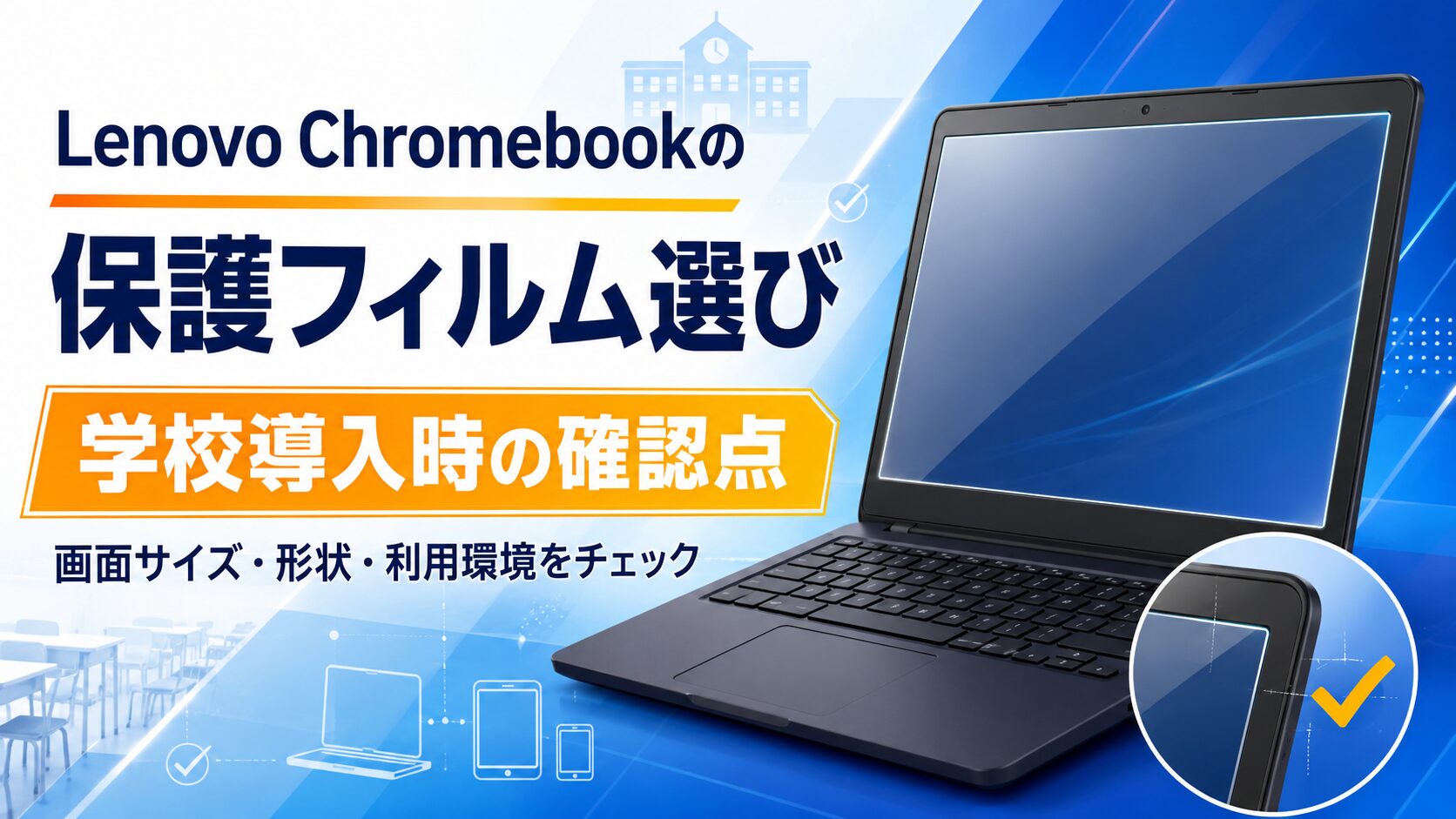
この記事では、Lenovo Chromebookの保護フィルムを選ぶ際に確認しておきたい型番情報の見方と、画面保護・反射防止・傷防止といった機能面の違い、学校導入時の一括見積り相談の進め方について整理します。
- 型番は端末底面のラベルで確認するのが基本
- 同じLenovo Chromebookでも型番違いで画面寸法やカメラ位置が異なる
- 反射防止・傷防止など機能は用途に応じて選び分ける
- 学校導入時は型番・台数・希望機能を整理してから相談すると進めやすい
\ ご相談に必要な情報がまだそろっていなくても大丈夫です /
端末の型番・写真・寸法は、分かる範囲でお知らせください
Lenovo Chromebook 保護フィルムを選ぶ前に確認すべき型番情報
Lenovo Chromebook 保護フィルムを選定する最初の段階では、端末の型番を正確に把握することが欠かせません。学校で複数年度にわたり導入された端末は型番が混在している場合があり、見た目が似ていても画面寸法やカメラ位置が異なることがあります。本記事では型番確認の具体的な方法と、確認を怠った場合に起こりやすいズレについて説明します。
型番の確認方法についてさらに詳しく知りたい場合は、型番・サイズ・穴位置を整理する具体的な手順も参考になります。
また、端末そのものの型番一覧やスペック情報は、Lenovo公式のChromebook製品ページでも確認できます。
- 端末底面ラベルでの型番確認方法
- 型番違いによる画面寸法の差
- カメラ・センサー位置の違いによる影響
- 正面写真を使った照合の進め方
端末底面ラベルでの型番確認方法
Lenovo Chromebookの型番は、多くの機種で端末底面に貼付されたラベルに記載されています。型番はモデル名だけでなく、細かな数字やアルファベットの組み合わせで区別されているため、モデル名だけを見て発注すると別バリエーションの端末と取り違える可能性があります。
学校現場では、同じ授業で使われている端末でも配布年度によって型番が異なることがあります。保護フィルムの発注担当者が底面ラベルの写真を撮影し、型番の末尾までまとめて共有することで、後の照合作業がスムーズになります。
ラベルが摩耗して読み取りにくい場合は、端末の設定画面からハードウェア情報を確認する方法もあります。型番情報が不明瞭なまま発注を進めると、後から寸法違いが判明し再手配が必要になることがあるため、初期段階での確認が重要です。
型番違いによる画面寸法の差
Lenovo Chromebookは同じシリーズ名であっても、画面サイズやベゼル幅がモデルチェンジのたびに変更されることがあります。数ミリ単位の差であっても、保護フィルムの切り欠き位置や貼付範囲に影響するため、型番が一致しているかどうかの確認は欠かせません。
学校で複数台を一括更新した場合、旧モデルと新モデルが混在した状態で配布されることがあります。担当者が代表的な1台だけを基準に発注してしまうと、他の端末では隙間が生じたり、フィルムが端まで届かなかったりする事例が見られます。
画面寸法の差を確認する際は、型番情報に加えて実際の端末を並べて目視で比較することも有効です。特に薄型化が進んだモデルでは、ベゼル幅が数ミリ単位で変わっていることがあるため注意が必要です。
カメラ・センサー位置の違いによる影響
Lenovo Chromebookのインカメラや光センサーの位置は、モデルによって画面上部中央にあるものや、やや左右にずれているものなど違いがあります。保護フィルムの穴位置が合わないと、カメラ映像が暗く映ったり、センサーの反応が鈍くなったりすることがあります。
オンライン授業やビデオ通話を頻繁に行う学校環境では、カメラ穴の位置ズレが特に気になりやすい部分です。導入前に端末正面の写真を撮影し、カメラの位置を実測しておくことで、穴位置の確認がしやすくなります。
センサー位置は型番だけでなく、同一型番内でも生産時期によって微修正されることがあるため、可能であれば導入予定の端末そのものを基準に確認する姿勢が望まれます。
正面写真を使った照合の進め方
型番情報だけでは判断が難しい細かな差異は、端末正面を撮影した写真で補完するのが実務的な方法です。画面の四隅、カメラの位置、物理ボタンの有無などが分かるように撮影しておくと、フィルム側の仕様と照合しやすくなります。
学校現場では、情報担当の教員やICT支援員が複数台の端末をまとめて撮影し、型番ごとに写真を整理しておくケースが見られます。台数が多いほど、後からの確認作業を減らすためにこうした準備が役立ちます。
写真を用意する際は、光の反射で画面の境界が見えにくくならないよう、自然光や均一な照明のもとで撮影することが望ましいです。不明瞭な写真では照合の精度が下がるため、可能な範囲で鮮明な画像を準備しておくと良いでしょう。
Lenovo Chromebook 画面保護と反射防止・傷防止の機能面の違い
Lenovo Chromebook 画面保護のフィルムには、傷防止を重視したタイプと反射防止を重視したタイプなど、用途によって特性が異なる製品があります。教室の照明環境やタッチ操作の頻度によって適した機能は変わるため、機能面の違いを理解したうえで選定することが求められます。
保護フィルムの基本的な種類や厚みの選び方については、学校タブレットで選ばれるPETフィルムの特徴で詳しく解説しています。
反射防止や抗菌など機能面の違いをまとめて比較したい場合は、フィルムの種類別解説もあわせてご覧ください。
- 画面保護フィルムの基本的な種類分け
- 反射防止フィルムが向いている環境
- 傷防止フィルムの特性と使われ方
- タッチパネル操作への影響
画面保護フィルムの基本的な種類分け
Lenovo Chromebook向けの画面保護フィルムは、素材や表面加工によっていくつかの種類に分けられます。透明タイプは画面の見た目をそのまま保ちやすく、マット系の加工が施されたタイプは光の反射を抑える傾向があります。
学校導入の場面では、教室ごとの照明環境や児童・生徒の使用頻度に応じて、種類を使い分けることが検討されます。全教室で同一仕様にするか、教室の明るさに応じて種類を変えるかは、事前の相談段階で整理しておくとよい点です。
種類選定の際は、実際に使用する端末の型番と組み合わせて検討することが前提になります。フィルムの種類だけを先に決めてしまうと、後から型番による寸法差が判明し調整が必要になる場合があります。
反射防止フィルムが向いている環境
Lenovo Chromebook 反射防止フィルムは、窓際の教室や照明が強い環境で画面の映り込みを軽減したい場合に検討されることが多い種類です。表面がマット加工されているため、光の反射が抑えられる一方で、画面のクリア感がやや変化することがあります。
教室によっては午前と午後で日差しの入り方が大きく異なることがあり、反射防止フィルムの導入によって画面の見やすさが変化したという声が聞かれることもあります。ただし効果の感じ方には個人差があるため、断定的な表現は避けて説明することが適切です。
反射防止タイプを検討する際は、画面のコントラストや文字の見え方が変わる可能性があるため、可能であればサンプルを取り寄せて実際の教室環境で試用することが望ましいとされています。
傷防止フィルムの特性と使われ方
Lenovo Chromebook 傷防止フィルムは、日常的な取り扱いによる細かな擦り傷を軽減する目的で使われることが多いタイプです。児童・生徒が毎日持ち運ぶ学校環境では、机上での摩擦や筆記用具との接触によって画面表面に細かな傷がつくことがあります。
傷防止タイプの中には、硬度を高めた素材を使用しているものと、比較的柔らかい素材で衝撃を吸収する方向性のものがあります。どちらが適しているかは、端末の使用シーンや持ち運び方によって変わってくるため、担当者との相談の中で整理していくことが実務的です。
傷防止フィルムを選ぶ際も、型番による画面サイズの違いを踏まえたうえで検討する必要があります。傷防止性能だけを基準に選定を進めると、後から寸法確認が漏れてしまうことがあるため注意が必要です。
タッチパネル操作への影響
Lenovo Chromebookの中にはタッチパネル対応モデルも含まれており、保護フィルムの厚みや表面加工がタッチ操作の反応に影響することがあります。特にマット系の加工が施されたフィルムでは、指の滑りやすさが通常のガラス面と異なる場合があります。
学校での授業では、タッチ操作を多用する場面とキーボード操作が中心の場面が混在していることが多く、どちらの使い方が主体かによって適したフィルムのタイプも変わってきます。
タッチパネルの反応については、フィルムの厚みや素材によって感じ方に差があるため、断定的な性能を示すのではなく、実際の使用感を確認しながら選定を進めることが望まれます。
学校導入時の一括見積り・相談の進め方
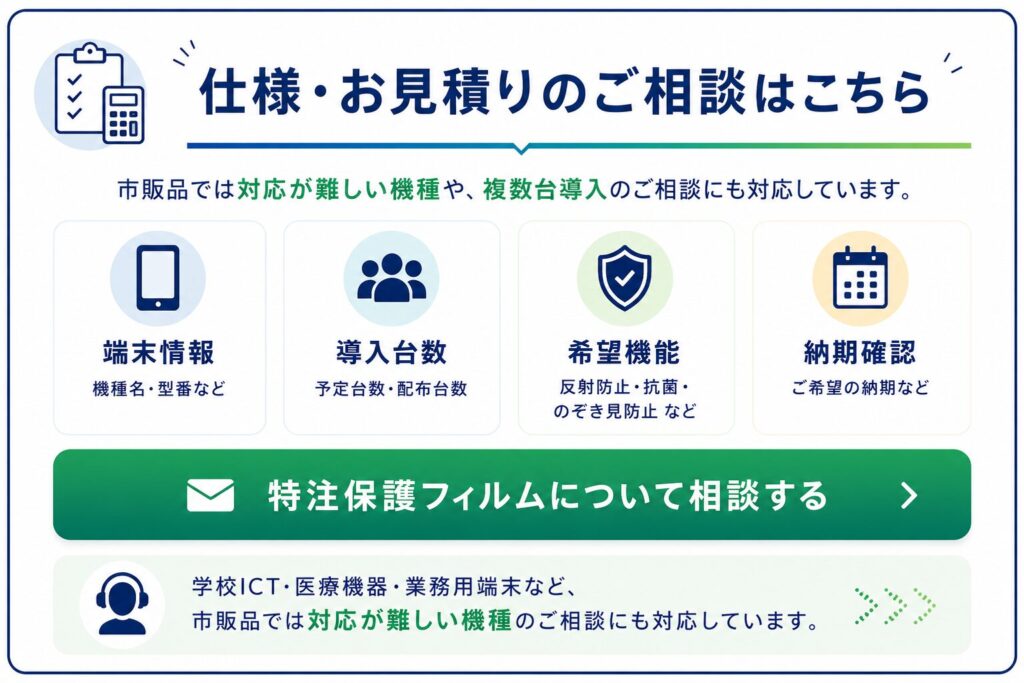
Lenovo Chromebook 保護フィルムを学校単位でまとめて導入する場合、型番・台数・希望機能を事前に整理しておくことで、相談から見積りまでの流れが円滑になります。特に複数型番が混在する環境では、情報を一度に伝えられるよう準備しておくことが実務上役立ちます。
特注が必要なケースでの相談の進め方については、特殊サイズの保護フィルムを注文する際の流れで詳しく紹介しています。
- 学校導入台数と一括見積りの基本的な流れ
- 型番が混在する場合の整理方法
- 穴位置・特殊サイズを相談する際のポイント
- 発注前のサンプル確認の進め方
学校導入台数と一括見積りの基本的な流れ
学校でLenovo Chromebookを一括導入する場合、保護フィルムの見積りも台数単位でまとめて相談されることが一般的です。台数が多いほど型番のばらつきが生じやすいため、事前に台数と型番の内訳を整理しておくと、相談の初期段階で状況を伝えやすくなります。
見積り相談の際は、学年ごとの導入時期や配布状況もあわせて伝えておくと、混在している型番の背景が把握しやすくなります。導入経緯が分かることで、必要な情報の確認漏れを減らすことにつながります。
台数が多い学校では、担当者が複数の窓口に個別に問い合わせるよりも、情報を一度に整理して相談する方が全体の流れを把握しやすいとされています。
型番が混在する場合の整理方法
複数年度にわたって導入されたLenovo Chromebookでは、型番が2〜3種類混在していることが珍しくありません。この場合、型番ごとに台数を分けて一覧化しておくと、後の相談がスムーズに進みます。
現場では、教室や学年ごとに型番が偏っていることもあれば、同じ教室内で型番が混ざっていることもあります。台帳や資産管理システムに型番情報が記録されている場合は、それをもとに整理すると重複確認の手間が減ります。
型番の整理が済んでいない状態で相談を始めると、後から追加確認が発生しやすくなります。事前にある程度の整理を済ませておくことで、相談の往復回数を抑えやすくなります。
穴位置・特殊サイズを相談する際のポイント
Lenovo Chromebookの中には、カメラ穴やセンサー位置が標準的な配置と異なるモデルも存在します。こうした特殊な穴位置を相談する際は、正面写真や実測値をあわせて伝えることで、確認作業の精度が上がります。
特殊サイズが必要な場合は、既製品での対応が難しいケースもあるため、型番情報と併せて希望する仕様を具体的に伝えることが実務的です。写真だけでなく、簡単な寸法メモを添えると伝達がより明確になります。
穴位置やサイズの相談は、一度にすべての情報を伝えるよりも、確認が必要な項目を整理してから問い合わせる方が、やり取りの回数を抑えやすい傾向があります。
発注前のサンプル確認の進め方
学校導入のように台数がまとまる場合、本発注の前にサンプルを取り寄せて実際の端末に貼付して確認する進め方がとられることがあります。サンプル確認によって、寸法や穴位置のズレを早期に把握できる利点があります。
サンプル確認の段階では、複数の型番がある場合はそれぞれの代表機で試すことが望ましいとされています。1台だけで確認を済ませると、他の型番での差異が見落とされる可能性があります。
サンプルを確認した後は、気になった点を整理してから本発注の相談に進むと、双方の認識のズレを減らしやすくなります。台数や希望機能とあわせて、確認結果を伝えることが円滑な進行につながります。
| 確認項目 | 確認方法 | 見落としやすい点 |
|---|---|---|
| 型番 | 端末底面のラベル、または設定画面のハードウェア情報 | モデル名のみで判断し細部の型番差を見落とす |
| 画面寸法 | 型番情報と実測、または端末同士の目視比較 | 同シリーズでも数ミリ単位の差がある場合がある |
| カメラ・センサー位置 | 正面写真の撮影と実測 | 生産時期によって微修正されることがある |
| 穴位置・特殊仕様 | 正面写真と簡単な寸法メモ | 既製品での対応が難しいケースがある |
関連する情報については、以下のページもあわせてご確認ください。
複数台をまとめて導入する際に確認しておきたいポイントは、法人向け保護フィルム一括導入ガイドにも整理しています。
まとめ|Lenovo Chromebookの保護フィルムは型番確認から始める
Lenovo Chromebookの保護フィルム選びは、型番ごとの違いを把握することが出発点になります。
- 型番は端末底面のラベルや設定画面で確認できる
- 同じLenovoシリーズでも画面寸法やベゼル幅は型番ごとに異なる
- カメラ・センサー位置のズレは正面写真での照合が有効
- 反射防止・傷防止など機能は教室環境や使用頻度に応じて選ぶ
- 学校導入時は型番・台数・希望機能を整理してから相談すると進めやすい
- 本発注前にサンプルで寸法や穴位置を確認しておくと安心につながる
Protect Guard Filmは、Lenovo Chromebookを含む法人向け端末の保護フィルムについて、型番やサイズ、穴位置などの情報整理を支援する相談窓口として、学校導入担当者からの問い合わせに対応しています。
よくある質問
\ ご相談に必要な情報がまだそろっていなくても大丈夫です /
端末の型番・写真・寸法は、分かる範囲でお知らせください