
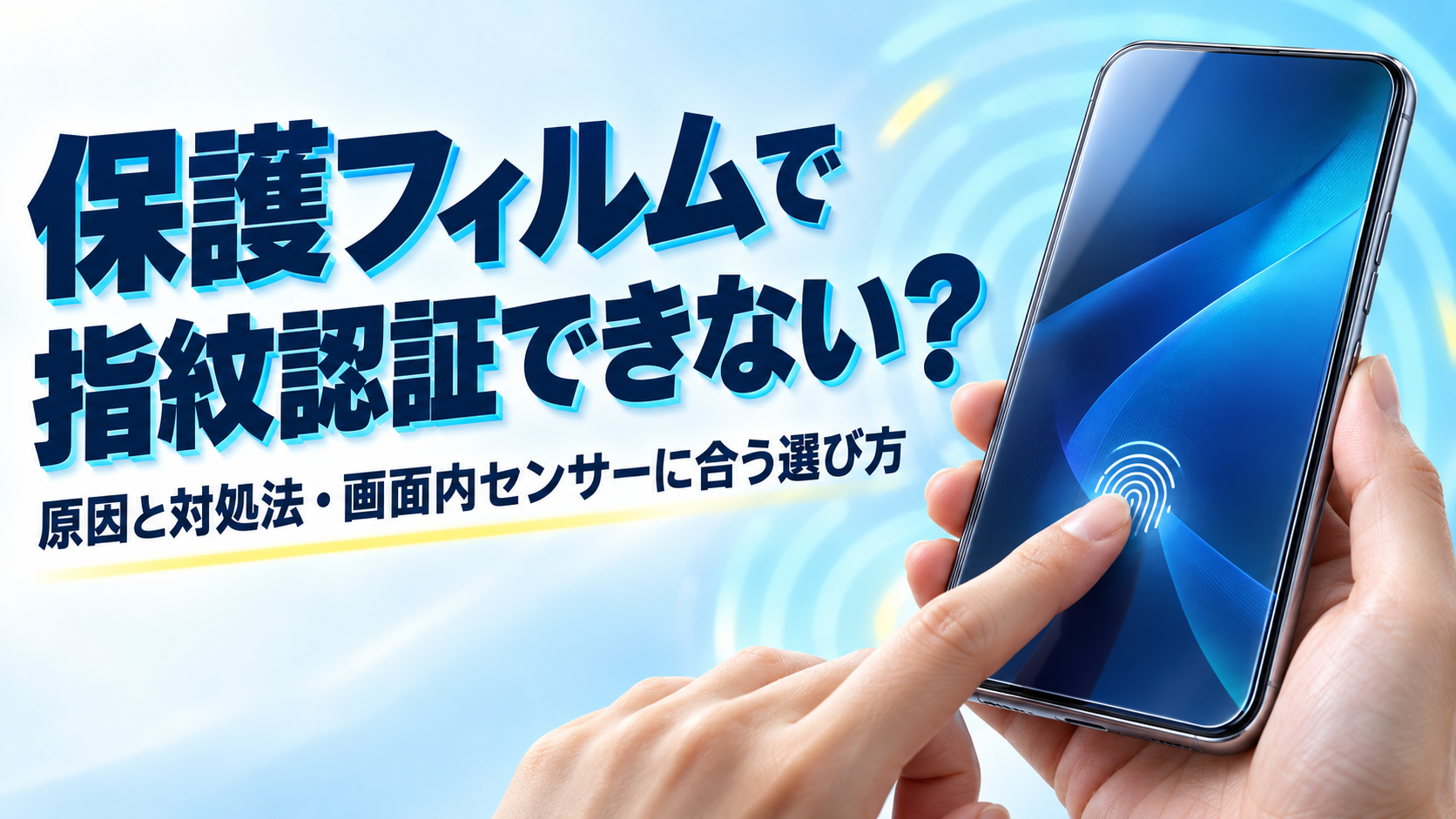
新しく保護フィルムを貼った直後から、画面内の指紋認証でロックを解除できなくなった、反応するまでに何度も押し直す必要があるといった経験をする方は少なくありません。仕事で使うスマートフォンでは、ロック解除のたびに手間がかかると、業務の小さなストレスにもつながります。
本記事では、保護フィルムを貼ると指紋認証ができなくなる主な原因を整理し、すぐに試せる対処法と、画面内の指紋センサーに合うフィルムの選び方を解説します。ガラスとPETの素材の違いについては、PETフィルムとガラスフィルムの違いもあわせてご覧ください。
- 保護フィルムで指紋認証できなくなる主な原因
- 保護フィルムを貼って指紋認証できないときの対処法
- 指紋認証に対応した保護フィルムの選び方
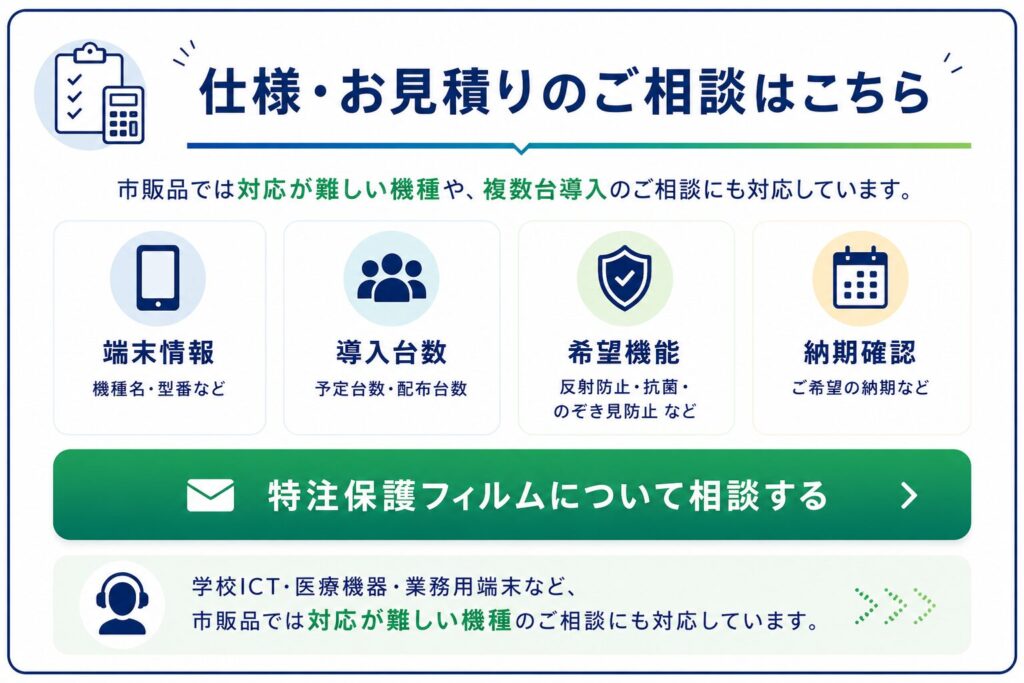
\ ご相談に必要な情報がまだそろっていなくても大丈夫です /
端末の型番・写真・寸法は、分かる範囲でお知らせください
保護フィルムで指紋認証できなくなる主な原因
保護フィルムを貼った後に指紋認証がうまくいかなくなる原因は、フィルムそのものの特性と、貼り方や登録の状態の両方にあります。まずは、画面内の指紋センサーがどのように指紋を読み取っているのかを知っておきましょう。
- 画面内指紋センサーには光学式と超音波式がある
- フィルムの厚みと素材による影響
- 気泡やほこり、端だけの接着による隙間
- 表面のパターンや覗き見防止フィルムの影響
画面内指紋センサーには光学式と超音波式がある
画面の下に指紋センサーを内蔵したスマートフォンでは、主に光学式と超音波式の2つの方式が使われています。光学式は、画面の光で指を照らし、その反射をセンサーで撮影するように指紋の模様を読み取る方式です。超音波式は、超音波を指に当て、その反射によって指紋の凹凸を立体的に読み取る方式です。
どちらの方式でも、センサーと指の間に保護フィルムが挟まることになるため、フィルムの厚みや素材、画面との密着の度合いが、読み取りの精度に影響します。特に超音波式は、フィルムと画面の間にわずかな空気の層があるだけで、超音波が届きにくくなるといわれています。
自分の端末がどちらの方式かは、メーカーの製品仕様ページで確認できる場合があります。方式が分かると、合うフィルムを選ぶ際の判断材料になります。
なお、電源ボタンや背面に指紋センサーがある端末では、画面の保護フィルムが指紋認証に影響することは基本的にありません。画面内の指紋センサーを使う端末かどうかを、最初に確認しておきましょう。
フィルムの厚みと素材による影響
保護フィルムが厚いほど、指とセンサーの距離が離れるため、指紋の読み取りが難しくなる傾向があります。ガラスフィルムは傷に強い一方で、PETフィルムより厚みがある製品が多く、画面内指紋認証との相性が問題になりやすい素材です。厚さを強化した製品や、衝撃吸収のために層を重ねた製品は、さらに影響が出やすくなります。
素材の性質も関係します。光学式では、フィルムの透明度や色味が読み取りに影響することがあり、超音波式では、フィルムの硬さや密度によって超音波の伝わり方が変わります。同じ厚みでも、素材によって指紋認証の通りやすさが異なることがあるのはこのためです。
そのため、販売ページで「指紋認証対応」とうたわれている製品であっても、すべての端末で同じように使えるとは限りません。対応機種の欄に、自分の端末の型番が明記されているかを確認することが大切です。
素材や厚みの違いを理解しておくと、指紋認証の通りやすさと、傷や衝撃への強さのどちらを優先するかを判断しやすくなります。
気泡やほこり、端だけの接着による隙間
保護フィルムと画面の間に気泡やほこりが入っていると、その部分に隙間ができ、指紋の読み取りが不安定になります。特に、指紋センサーの位置にちょうど気泡が残っていると、何度押しても反応しないことがあります。貼った直後の小さな気泡は時間とともに抜けることもありますが、ほこりが原因の気泡は自然には消えません。
ガラスフィルムの中には、画面の縁の部分だけに粘着剤が付いていて、中央部分は画面に貼り付いていない製品もあります。こうしたフィルムでは、画面の中央にわずかな空気の層ができるため、指紋センサーの位置で読み取りが難しくなることがあります。購入前に、全面に粘着剤が付いているタイプかどうかを確認しておくとよいでしょう。
気泡が自然に抜けるかどうかの見分け方や、貼り直しの判断については、保護フィルムの気泡は自然に抜けるかの解説で詳しく紹介しています。
指紋センサーの位置は画面の下部中央にあることが多いため、貼るときはこの周辺に特に気を配ると、トラブルを減らせます。
表面のパターンや覗き見防止フィルムの影響
保護フィルムの表面に模様や凹凸のパターンがある場合も、指紋の読み取りに影響することがあります。Samsungは、指紋を認識しない場合の対処を案内するページの中で、凹凸のあるパターンのスクリーンカバーや厚い保護フィルムなどを使うと、指紋を登録またはスキャンできない場合があることを説明しています。
覗き見防止フィルムは、細かな縦じまのような層で斜めからの光を遮る構造になっているため、光学式の指紋センサーでは読み取りが難しくなることがあります。画面全体がやや暗くなることも、光で指を照らす光学式にとっては不利に働く場合があります。仕組みについては、覗き見防止フィルムの解説も参考にしてください。
反射防止タイプやペーパーライクタイプのように、表面に細かな凹凸がある製品も、端末によっては指紋認証の精度に影響することがあります。機能付きのフィルムを選ぶ場合は、指紋認証への対応が明記されているかを特に注意して確認しましょう。
指紋認証の使いやすさを重視する場合は、表面がなめらかな光沢タイプのフィルムのほうが、相性がよいことが多いと考えられます。
保護フィルムを貼って指紋認証できないときの対処法
指紋認証がうまくいかないときは、すぐにフィルムを剥がす前に、簡単に試せる対処法から順に確認していきましょう。多くの場合、汚れの除去や指紋の再登録で改善が見込めます。
- フィルムの表面の汚れや水分を取り除く
- 保護フィルムを貼った状態で指紋を登録し直す
- 押し当て方と指の状態を見直す
- 改善しない場合はフィルムの貼り直しや交換を検討する
フィルムの表面の汚れや水分を取り除く
最初に確認したいのは、フィルムの表面の汚れです。皮脂や手あか、ほこりが指紋センサーの位置に付いていると、指紋の模様が正しく読み取れなくなります。柔らかい乾いた布で、画面全体、特に指紋センサーの周辺を丁寧に拭き取ってから、もう一度試してみましょう。
指やフィルムが濡れていると、指紋の凹凸が正しく読み取れないことがあります。手を洗った直後や、雨の日に屋外で使う場合は、指とフィルムの水分を拭き取ってから操作してください。反対に、冬場など指が乾燥しすぎている場合も、読み取りにくくなることがあります。
清掃に使う布は、汚れや砂が付いていない清潔なものを選びます。汚れた布で拭くと、フィルムの表面に細かな傷が付き、かえって読み取りにくくなる原因になることがあります。
汚れを取り除いても改善しない場合は、次の対処法である指紋の再登録を試してみましょう。
保護フィルムを貼った状態で指紋を登録し直す
保護フィルムを貼る前に登録した指紋は、フィルムがない状態での読み取りをもとにしています。フィルムを貼ると読み取り方が変わるため、登録済みの指紋と一致しにくくなることがあります。この場合、フィルムを貼った状態で指紋を登録し直すと、認識率が改善することがあります。
前述のSamsungの案内でも、保護フィルムを交換した後は、指紋の認識率を高めるために指紋を再度登録することが勧められています。再登録の方法は端末によって異なりますが、多くの場合、設定アプリの「セキュリティ」や「生体認証」に関する項目から、登録済みの指紋を削除して新しく登録できます。
再登録するときは、指の中心だけでなく、少しずつ角度や位置を変えながら、指の広い範囲を読み取らせるようにすると、実際に使うときの認識率が上がりやすくなります。同じ指を複数回登録できる端末であれば、それも有効な方法です。
業務用端末で指紋の再登録を行う場合は、社内の端末管理のルールに沿って、利用者本人が手続きを行うようにしてください。
押し当て方と指の状態を見直す
保護フィルムを貼ると、フィルムがない状態と同じ押し方では読み取りにくくなることがあります。指先だけで軽く触れるのではなく、指の腹を指紋センサーの位置にしっかりと当て、少しの間押し当てたままにすると、認識されやすくなる場合があります。
端末によっては、画面保護フィルムを使用している場合にタッチ感度を高める設定が用意されています。設定アプリの「ディスプレイ」や「タッチ感度」に関する項目を確認し、該当する設定があれば有効にしてみてください。
指の状態も読み取りに影響します。手荒れや乾燥で指紋の凹凸が浅くなっている場合や、手袋を着けたまま操作する現場では、指紋認証そのものが使いにくくなります。こうした場合は、フィルムの問題ではなく、指の状態や作業環境が原因になっていることもあります。
複数の対処を試しても改善しない場合は、フィルムそのものの相性を疑い、次の段階として貼り直しや交換を検討しましょう。
改善しない場合はフィルムの貼り直しや交換を検討する
汚れの除去や指紋の再登録を試しても改善しない場合は、フィルムの貼り方か、フィルムそのものに原因がある可能性が高くなります。指紋センサーの位置に気泡やほこりが残っている場合は、一度剥がしてほこりを取り除き、貼り直すことで改善することがあります。
貼り直しても改善しない場合は、フィルムの厚みや素材、表面の仕上げが端末の指紋センサーに合っていないと考えられます。この場合は、指紋認証への対応が明記された製品や、端末のメーカーが認めた製品に交換することを検討しましょう。
交換するまでの間は、PINやパスワード、顔認証など、指紋認証以外の方法でロックを解除できるようにしておくと、業務に支障が出るのを防げます。
フィルムを剥がした状態で指紋認証が正常に使えるかを確認しておくと、原因がフィルムにあるのか、端末側にあるのかを切り分けやすくなります。フィルムを剥がしても改善しない場合は、端末のメーカーに相談してください。
指紋認証に対応した保護フィルムの選び方
指紋認証のトラブルを避けるには、最初から画面内の指紋センサーに合う保護フィルムを選ぶことが大切です。購入前に確認したいポイントを整理しておきましょう。
- 「指紋認証対応」の表記と対応機種を確認する
- メーカー純正品や認定品を候補にする
- 貼る前に指紋センサーの位置を確かめておく
- 業務用スマートフォンに複数台貼る場合の注意
- 指紋認証以外のロック解除方法も用意しておく
- よくある質問
- まとめ
「指紋認証対応」の表記と対応機種を確認する
保護フィルムの販売ページには、「指紋認証対応」「超音波指紋認証対応」などの表記が記載されていることがあります。こうした表記がある製品は、指紋認証への影響を考慮して設計されていると考えられますが、対応している端末の範囲は製品によって異なります。
購入前には、対応機種の欄に自分の端末の型番が明記されているかを必ず確認しましょう。同じシリーズでも、モデルによって指紋センサーの方式や位置が異なることがあるため、シリーズ名だけで判断しないことが大切です。
販売ページに、指紋の再登録が必要である旨や、貼り付け後しばらくしてから認識が安定する旨などの注意書きがある場合は、その内容も確認しておきましょう。こうした注意書きは、指紋認証への影響をメーカーが確認していることの表れでもあります。
レビューを参考にする場合は、同じ型番の端末で使った人の評価を確認すると、自分の端末での使い勝手を想像しやすくなります。
メーカー純正品や認定品を候補にする
端末のメーカーが純正品として販売している保護フィルムや、メーカーが認定している製品は、その端末の指紋センサーとの相性を確認したうえで販売されていることが多く、指紋認証のトラブルを避けたい場合の有力な候補になります。Samsungも、純正以外の保護フィルムでは、厚さや構造によって指紋の読み取り性能を保証できないとしています。
純正品や認定品は、市販の一般的なフィルムに比べて価格が高めであったり、取り扱っている店舗が限られていたりすることがあります。指紋認証の使いやすさを最優先にするのか、価格や入手のしやすさを優先するのかを考えて選びましょう。
認定品には、パッケージに認定を示すロゴが記載されている場合があります。認定の有無は、メーカーの公式サイトで確認できることもあります。
機種ごとに純正品や認定品の有無は異なるため、端末を購入した時点で、メーカーのアクセサリー一覧を確認しておくと、後から探す手間を省けます。
貼る前に指紋センサーの位置を確かめておく
画面内の指紋センサーに合うフィルムを選んでも、貼り方によっては指紋認証が不安定になります。貼る前に、指紋センサーが画面のどこにあるかを確認しておきましょう。多くの端末では、ロック画面を表示すると、指紋センサーの位置に指紋のアイコンが表示されます。
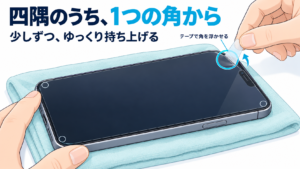
センサーの位置が分かったら、その周辺に気泡やほこりが入らないよう、特に丁寧に貼り付けます。貼った後は、柔らかい布やカードでセンサーの位置を中心に軽く押さえ、空気をしっかり押し出しておくと、画面との密着が高まります。
貼り付け直後は粘着がなじんでいないため、指紋認証が不安定に感じられることがあります。製品によっては、貼ってからしばらく時間を置くと安定すると案内されているものもあるため、取扱説明を確認したうえで、少し様子を見るのも一つの方法です。
複数台に貼る場合は、センサーの位置の確認と押さえる手順を作業手順に含めておくと、担当者による仕上がりの差を小さくできます。
業務用スマートフォンに複数台貼る場合の注意
業務で使うスマートフォンに保護フィルムを複数台まとめて貼る場合は、指紋認証のトラブルが一斉に発生しないよう、事前の確認が重要です。全台に貼る前に、代表的な数台で試し貼りを行い、指紋認証が問題なく使えるかを、実際の利用者に確認してもらいましょう。
フィルムを貼った後は、利用者に指紋の再登録を案内することも忘れないようにします。再登録の手順を簡単にまとめた資料を配布しておくと、問い合わせへの対応の手間を減らせます。
業務用のスマートフォンは、手袋を着けて作業する現場や、屋外で使う現場で使われることも多く、そもそも指紋認証が使いにくい環境もあります。こうした現場では、指紋認証にこだわらず、PINや顔認証など、作業環境に合ったロック解除の方法を検討することも大切です。
機種が混在している場合は、型番ごとに指紋センサーの方式と位置、選んだフィルムを一覧にしておくと、追加購入や貼り替えの際にも迷わずに済みます。
指紋認証以外のロック解除方法も用意しておく
どれほど相性のよい保護フィルムを選んでも、指の状態や周囲の環境によって、指紋認証がうまくいかない場面はあり得ます。指紋認証が使えないときに備えて、PINやパスワード、パターンなどの代替のロック解除方法を、必ず設定しておきましょう。
顔認証に対応した端末であれば、指紋認証と組み合わせて使うことで、状況に応じて使いやすい方法を選べます。ただし、顔認証も、マスクの着用や周囲の明るさによって使いにくくなることがあるため、どちらか一方に頼らない設定にしておくと安心です。
業務用端末では、ロック解除の方法を社内のセキュリティ方針に合わせて設定する必要があります。PINの桁数や、生体認証の利用可否などは、社内の端末管理の担当者に確認してください。
合う保護フィルムが見つからない業務用端末がある場合は、型番や画面の実測寸法、指紋センサーの位置、台数を整理したうえで、相談先を検討する方法もあります。
| 考えられる原因 | 確認方法 | 主な対処 |
|---|---|---|
| 表面の汚れ・水分 | センサー周辺に皮脂や水滴がないか見る | 柔らかい乾いた布で拭き、指も乾かす |
| 貼る前に登録した指紋 | フィルム貼付前に登録したか思い出す | フィルムを貼った状態で指紋を再登録する |
| 気泡・ほこり・隙間 | センサーの位置に気泡や浮きがないか見る | ほこりを取り除いて貼り直す |
| 厚み・素材・パターン | 対応機種や指紋認証対応の表記を確認 | 対応品やメーカー純正・認定品に交換 |
| 指の状態・作業環境 | 乾燥や手袋の使用がないか確認 | 代替のロック解除方法を併用する |
よくある質問
関連する記事

まとめ
保護フィルムを貼った後に指紋認証ができなくなる原因は、フィルムの特性と、貼り方や登録の状態の両方にあります。困ったときは、次の点を順に確認しましょう。
- 画面内指紋センサーの方式と位置を確認する
- 表面の汚れや水分を取り除き、指をしっかり押し当てる
- フィルムを貼った状態で指紋を登録し直す
- 気泡やほこりがあれば貼り直し、改善しなければ対応品に交換する
- PINなど指紋認証以外のロック解除方法も必ず設定しておく
業務用端末で合う保護フィルムが見つからない場合は、型番や実測寸法、台数を整理したうえで、相談先を検討してみてください。
\ ご相談に必要な情報がまだそろっていなくても大丈夫です /
端末の型番・写真・寸法は、分かる範囲でお知らせください