
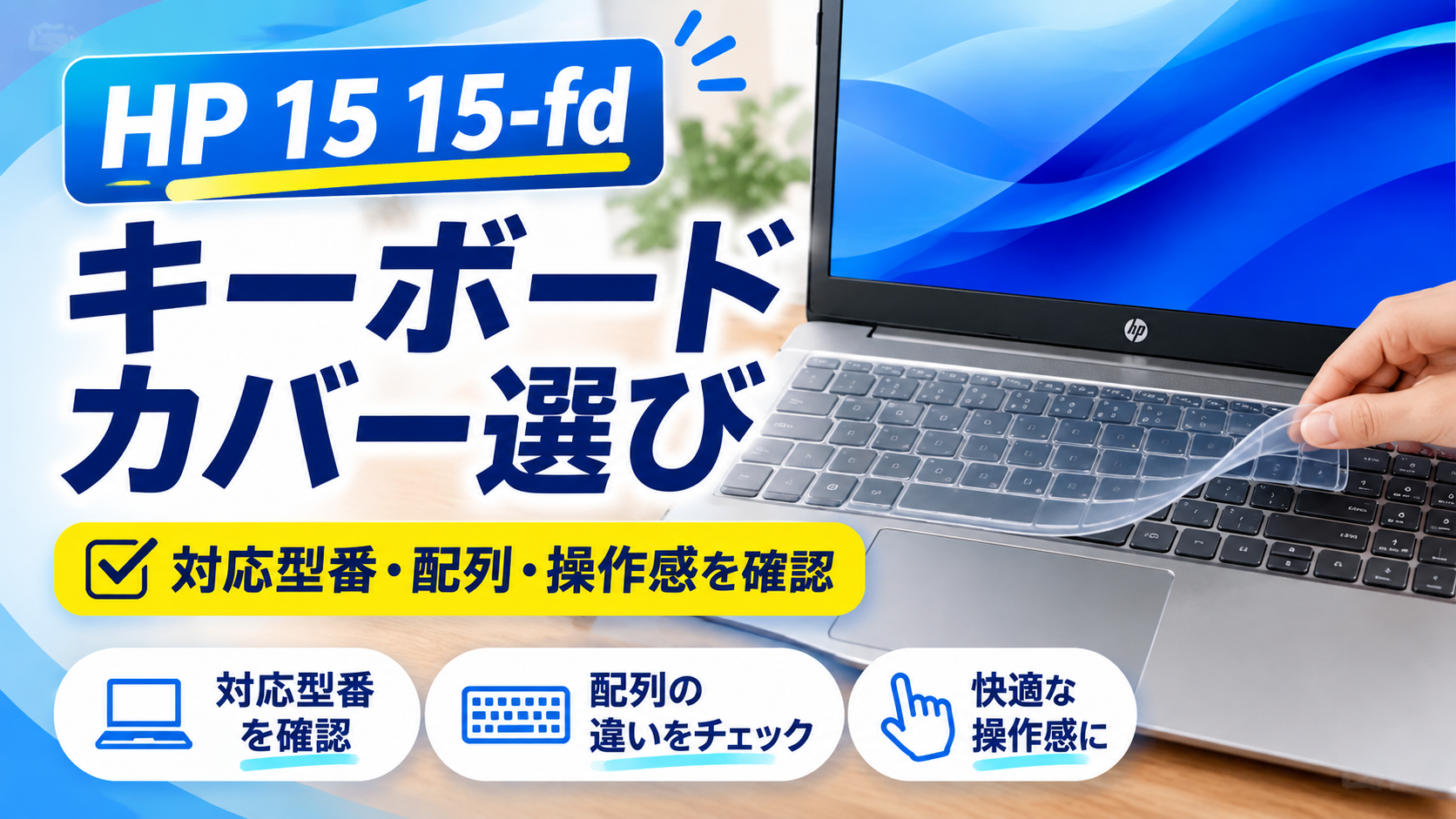
HP 15 15-fdは同じ「HP 15」シリーズの中でも型番違いが多く、キーボード配列やキー形状、指紋認証センサーの有無が個体によって異なります。機種名だけで保護フィルムやキーボードカバーを選ぶと、キーの隙間が合わなかったり、センサー部分を覆ってしまったりする問題が起こりがちです。法人で複数台導入する場合は特に、型番・配列・操作感を事前にそろえて確認しておくことが欠かせません。導入前の確認項目については法人向け保護フィルム一括導入ガイドもあわせてご確認ください。
- HP 15 15-fdに対応するキーボードカバー選びで確認すべきポイント
- HP 15 15-fdの画面保護フィルムを選ぶ際に確認すべき点
- HP 15 15-fd キーボードカバーを比較検討する際の判断基準
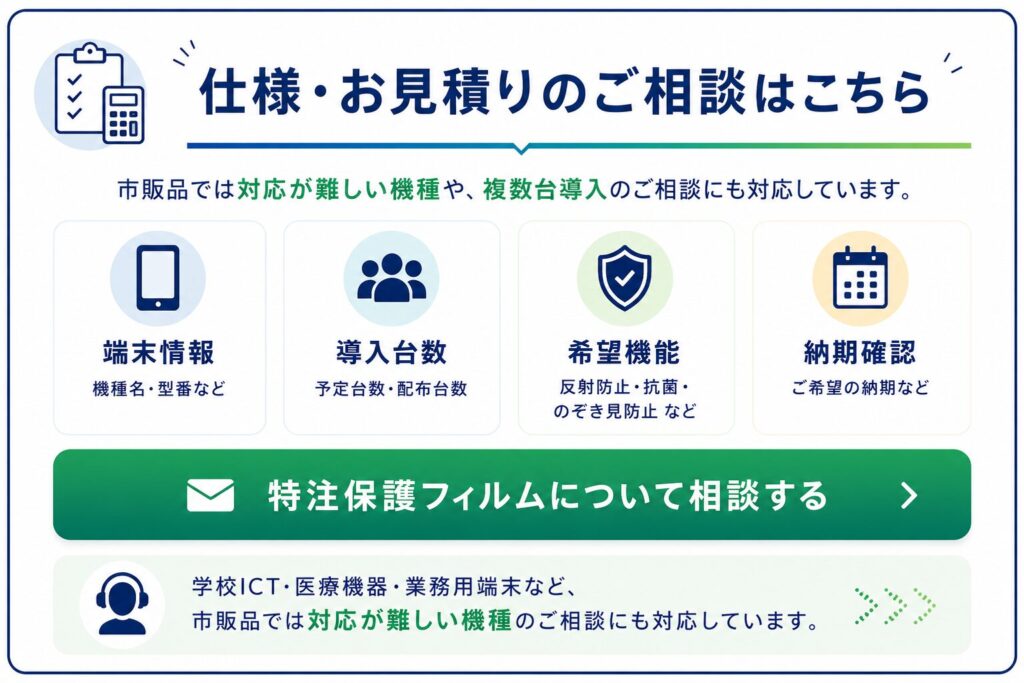
\ ご相談に必要な情報がまだそろっていなくても大丈夫です /
端末の型番・写真・寸法は、分かる範囲でお知らせください
HP 15 15-fdに対応するキーボードカバー選びで確認すべきポイント
HP 15 15-fd キーボードカバーを選定する際は、型番の特定から始め、配列・キー形状・センサー位置まで段階的に確認することで、装着後の不具合を避けやすくなります。この記事では選定時に見落としやすい4つの確認点を整理します。
型番・製品番号の確認方法
「HP 15 15-fd」という表記は世代や仕向け先によって細かな型番・製品番号が枝分かれしているため、この名称だけで対応するキーボードカバーを決めてしまうと、実際の個体と合わない可能性があります。まず本体裏面のラベルやHPのサポート情報から正確な製品番号を確認する作業が必要です。
確認方法としては、本体底面に貼付されたシリアルラベルの記載内容を控え、購入予定のカバーが対応する型番一覧に含まれているかどうかを照合します。型番の特定に不安がある場合は、HPの公式サポートページで製品情報を検索し、仕様を確認してください。複数台を導入する場合は、台ごとに型番が異なる可能性があるため、一覧表にまとめて管理することをおすすめします。
キーボード配列(日本語配列・US配列)の違い
HP 15 15-fdには日本語配列とUS配列が存在する可能性があり、配列が異なるとキーの数や記号キーの位置、エンターキーの形状が変わるため、同じ「15-fd」でもカバーの型が合わないことがあります。配列を確認せずに導入すると、キーの隙間からズレが生じたり、一部のキーだけカバーがかからない状態になったりする問題が起きます。
現場での確認方法としては、実機のキーボード面を撮影し、記号キーの配置やエンターキーの形状を購入前に販売担当者へ共有する方法が有効です。法人で複数台導入する場合は、部署ごとに配列が混在しているケースもあるため、配列の内訳を事前に集計し、必要な枚数と配列の組み合わせを整理しておくと選定がスムーズになります。
キー形状・キーピッチとカバーのフィット感
キーボードカバーは、キーの形状や隣接するキーとの間隔(キーピッチ)に合わせて成形されているため、実際のキー形状と型が一致していないと、装着時に浮きやズレが発生しやすくなります。特に打鍵感を重視する業務用途では、わずかな厚みの違いでもタイピングの違和感につながる場合があります。
判断基準としては、装着前にカバーのサンプルや仕様資料でキーピッチの対応範囲を確認し、可能であれば試着を依頼することが望ましい対応です。合わない場合に起きる主な問題としては、キーの誤入力が増える、カバーの端がめくれて剥がれやすくなる、といった点が挙げられます。数値化された打鍵感のデータが公開されていない場合は、販売窓口に確認してください。
指紋認証センサー・電源キー位置の確認
HP 15 15-fdの一部モデルには、電源キーと一体化した指紋認証センサーが搭載されている場合があります。この位置を確認せずにキーボードカバーを装着すると、センサー部分を覆ってしまい、ログイン時の認証操作がしづらくなる問題が起こり得ます。
確認方法としては、実機で電源キーの位置と指紋認証機能の有無を確認し、カバー側にセンサー部分の開口があるかどうかを仕様書やメーカー説明で照合します。指紋認証を業務で常用する部署がある場合は、開口の有無を導入判断の基準として明確にし、複数台導入時には認証機能ありのモデルとなしのモデルを分けて管理すると混乱を避けやすくなります。
HP 15 15-fdの画面保護フィルムを選ぶ際に確認すべき点
HP 15 15-fd 画面保護を検討する際は、画面サイズやベゼル形状だけでなく、表面加工や装着方法、複数台導入時の仕様統一まで含めて確認すると、導入後の使用感のばらつきを抑えやすくなります。以下の4点を選定時の目安として確認してください。
画面サイズ・ベゼル形状の確認
HP 15 15-fdは15.6インチクラスの画面を搭載していますが、ベゼル幅やカメラ位置は世代によって異なる場合があります。画面サイズだけを基準にフィルムを選ぶと、ベゼル部分に干渉して浮きが生じたり、カメラ穴の位置がずれたりする可能性があります。特に在宅勤務やオンライン会議でカメラを頻繁に使う環境では、穴位置のわずかなずれが映像の乱れや視界の妨げにつながることもあるため、注意が必要です。
確認方法としては、実機の画面周囲を採寸し、フィルムの仕様書に記載された対応寸法やカメラ穴の位置と照合する作業が必要です。数値の記載がない製品については、販売窓口に個別に確認してください。合わない場合は、画面端の映り込みや操作時の違和感につながることがあるため、事前確認を省略しないことが望ましい対応です。購入前にベゼルの色味や質感も含めて見た目の統一感を確認しておくと、装着後の印象の違いに戸惑うことも少なくなります。
表面加工(光沢・反射防止・ブルーライトカット等)の違い
画面保護フィルムには光沢タイプ、反射防止タイプ、ブルーライトカットタイプなど複数の表面加工があり、それぞれ見え方や手触りが異なります。用途を確認せずに選定すると、資料作成や会議で画面を共有する場面で映り込みが気になる、といった問題が生じる場合があります。屋外や窓際など光が強い環境で作業することが多い場合は、反射防止タイプの方が視認性を保ちやすいと感じることもあります。
加工の種類については液晶保護フィルムとは?種類別の解説を参考に、業務内容に合った加工を選ぶ基準を整理することをおすすめします。ブルーライトカットなどの機能を謳う製品については、効果を保証する記載がないか確認し、数値や試験条件が明記されていない場合は、その点も踏まえて判断してください。長時間の画面作業が続く場合は、目の疲れやすさを踏まえて加工の種類を検討することも一つの視点になります。
装着方法とタッチパネルの有無
HP 15 15-fdにはタッチパネル非搭載のモデルが一般的ですが、仕向け先や構成によって仕様が異なる可能性があるため、装着前にタッチ操作の有無を確認しておく必要があります。タッチパネル対応フィルムと非対応フィルムでは、感度や厚みの設計が異なる場合があるためです。
確認方法としては、実機の仕様ラベルやメーカー情報でタッチパネルの搭載有無を確認し、フィルムの説明にある対応機種の記載と照合します。誤って非対応のフィルムを装着すると、操作感が変わったり、気泡が入りやすくなったりする問題が起こり得ます。同様の確認手順はHP Chromebookの保護フィルム選びでも紹介しているため、あわせて参考にしてください。
複数台導入時の枚数・仕様統一の整理
法人で複数台のHP 15 15-fdに画面保護フィルムを導入する場合、台数分をまとめて発注する前に、型番・表面加工・枚数の組み合わせを一覧化しておくことが重要です。台ごとに仕様が混在していると、発注後に不足や過剰が発生し、追加手配の手間が生じる場合があります。特に部署ごとに担当者が別々に手配しているようなケースでは、同じHP 15 15-fdであっても購入時期や担当者の判断によって選ばれる仕様が異なり、結果として現場で管理しづらい状態になることも珍しくありません。
整理する情報としては、対象台数、必要な型番区分、希望する表面加工の種類、予備枚数の有無などが挙げられます。これらを事前にまとめておくことで、見積もり時の確認作業を簡略化しやすくなります。導入規模が大きい場合は、部署単位で仕様を統一するかどうかも判断基準の一つとして検討してください。仕様を一覧にまとめておけば、追加導入や交換時期が来た際にも同じ基準で再発注しやすくなり、担当者が変わった場合の引き継ぎ資料としても活用できます。
HP 15 15-fd キーボードカバーを比較検討する際の判断基準
HP 15 15-fd キーボードカバーは、対応が確認できた商品の中でも対象部位・枚数・装着方法・価格帯に差があります。同じ機種向けであっても仕様の異なる複数の商品が並んでいることが多いため、機能や価格だけで選ぶのではなく、実際の使用環境に合わせて何を優先するかを整理しておくことが必要です。この記事では購入直前に確認しておきたい比較の観点をまとめます。
対象範囲(キー部のみ/パームレスト含む)の違いを確認する
保護対象の範囲は商品ごとに異なり、キー部分のみをカバーするタイプと、パームレストや周辺のパネルまで含めて保護するタイプがあります。デスク周りに飲み物を置く機会が多い職場や、共用端末として複数人が触れる環境では、キー部以外の汚れも気になりやすいため、どこまでを保護対象としたいかを先に決めておくと選定がスムーズになります。
商品ページの説明だけでは範囲がわかりにくい場合があるため、対応表や写真で保護される部位を確認し、必要であれば出品者への問い合わせも検討してください。範囲が想定と異なると、購入後に「パームレストは別途購入し直す」といった二重の手間が発生することがあります。
枚数・価格差と法人導入時のコスト整理
同一機種向けの商品でも、1枚入りと複数枚入りでは単価当たりの価格が異なり、交換前提でまとめて導入するか、破損時のみ買い替えるかによって適した選び方が変わります。法人で複数台に導入する場合は、台数分をまとめて発注できるか、後日追加分を同一仕様で確保できるかも合わせて確認しておくと、機種の入れ替わりが発生した際の対応がしやすくなります。
価格差だけで判断すると、対象範囲や装着方法が異なる商品を比較してしまい、結果的に想定より保護範囲が狭い商品を選んでしまう場合があります。価格・枚数・対象範囲の3点を同じ条件でそろえてから比較することが、判断を誤らないための基本になります。
装着方法・打鍵感の違いを比較する
キーボードカバーには、キーの上から被せるタイプと、キー同士の隙間にはめ込むタイプなど装着方法に違いがあり、打鍵感への影響も商品によって異なります。厚みのあるカバーは打鍵時の感触が変わりやすく、タイピング量が多い業務では操作性への影響を事前に確認しておくことが望ましいです。特に、キーの端に指がかかりやすい配列や、日本語配列特有のキー幅の違いがあるHP 15 15-fdでは、カバーの厚みや素材によって指の引っかかり方が変わることがあります。文字入力中心の業務なのか、ショートカット操作が多い業務なのかによっても、許容できる打鍵感の変化には差が出やすい点も考慮しておきたいところです。
装着感は使う人の感覚によって評価が分かれるため、可能であれば少数を先行導入し、実際の業務で使用感を確認したうえで台数分を発注する方法が安全です。導入後に打鍵感の違いを理由に使用されなくなるケースを避けるためにも、事前の確認は省略しない方がよい工程です。特に長時間タイピングを行う職場では、わずかな打鍵感の違いでも一日を通じた疲労感に影響することがあるため、複数の候補を比較してから選定する方が結果的に無駄のない導入につながります。
複数台導入時に整理しておきたい情報
複数台へまとめて導入する場合は、型番・配列・購入予定枚数に加え、指紋認証部の有無や必要な機能をあらかじめリスト化しておくと、比較や発注の際に迷いが少なくなります。特に部署や拠点をまたいで導入する場合は、担当者ごとに確認内容がばらつくことがあるため、共通のチェック項目を用意しておくと安心です。
Chromebookなど他の端末を並行して導入している職場では、機種ごとに対応状況を整理した情報を参照しながら進めると全体の管理がしやすくなります。例えばLenovo Chromebookの保護フィルム選びのように、端末ごとの確認点をまとめた情報を横断的に確認しておくと、混在導入時の整理に役立ちます。
| 確認項目 | 比較のポイント |
|---|---|
| 対象範囲 | キー部のみか、パームレストまで含むか |
| 枚数・単価 | 1枚入りか複数枚入りか、追加発注の可否 |
| 装着方法 | 被せ型かはめ込み型か、着脱の手間 |
| 打鍵感への影響 | 厚み・素材による感触の違いを事前確認したか |
| 台数管理 | 拠点・部署ごとの仕様と枚数を統一できているか |
よくある質問
まとめ
HP 15 15-fd キーボードカバーは、対象範囲・枚数・装着方法・打鍵感といった項目を同じ条件で比較することで、価格や見た目だけで判断するよりも実際の使用環境に合った選定ができます。特に複数台への導入では、確認項目を事前にリスト化しておくことが後々の手間を減らすことにつながります。
- 保護対象がキー部のみかパームレストまで含むかを確認する
- 枚数・単価・追加発注の可否を同じ条件でそろえて比較する
- 装着方法と打鍵感への影響を事前に確認する
- 複数台導入時は型番・配列・機能をリスト化して共有する
- 他機種を併用する場合は端末ごとの確認情報も参照する
比較項目を整理したうえで、必要に応じてASUS Chromebookの保護フィルム選びのような他機種の確認事例も参考にしながら、自社の導入条件に合った選定を進めてみてください。なお、HP製品の型番や仕様の最終確認については、HP公式サイトの情報もあわせて確認しておくと安心です。
\ ご相談に必要な情報がまだそろっていなくても大丈夫です /
端末の型番・写真・寸法は、分かる範囲でお知らせください