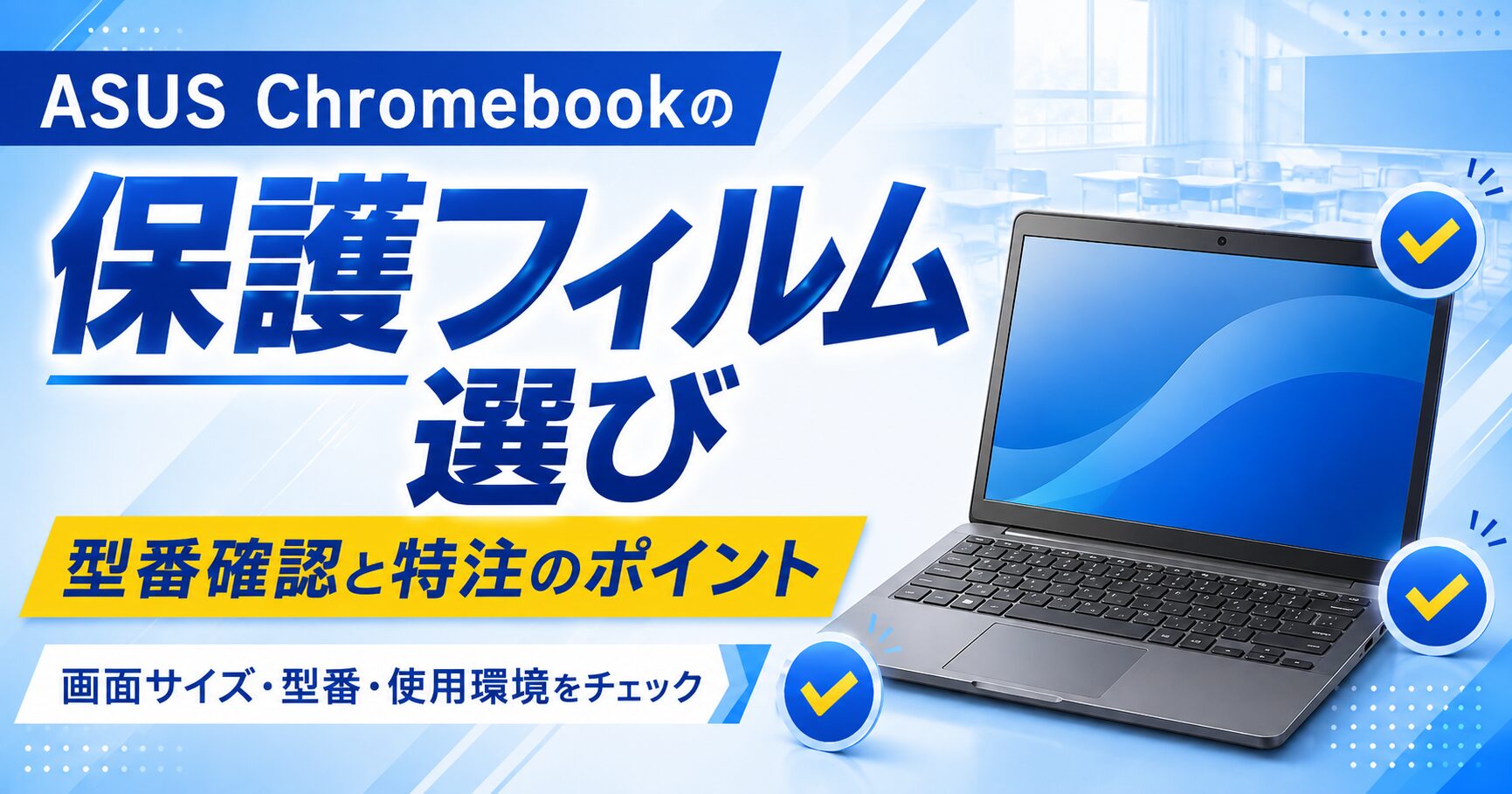
学校現場にASUS Chromebookを導入する際、保護フィルム選びで見落とされがちなのが型番の確認です。ASUSはシリーズごとに画面サイズやベゼル幅、カメラ位置が微妙に異なるため、型番を確認せずに保護フィルムを選ぶと、貼り付け時にズレが生じたり、カメラ部分を覆ってしまったりするトラブルにつながります。本記事では、学校ICT・GIGAスクール端末向け保護フィルム相談の視点から、ASUS Chromebookの型番確認と特注保護フィルムを検討する際のポイントを整理します。購入直前の担当者が迷わず判断できるよう、確認すべき項目を具体的に解説します。
- 型番の確認方法とラベル・設定画面での見方がわかる
- 画面寸法・カメラ位置・タッチ対応の確認ポイントがわかる
- 型番違いが混在する場合に注意すべき点が整理できる
- 既製品が合わない場合の判断基準がわかる
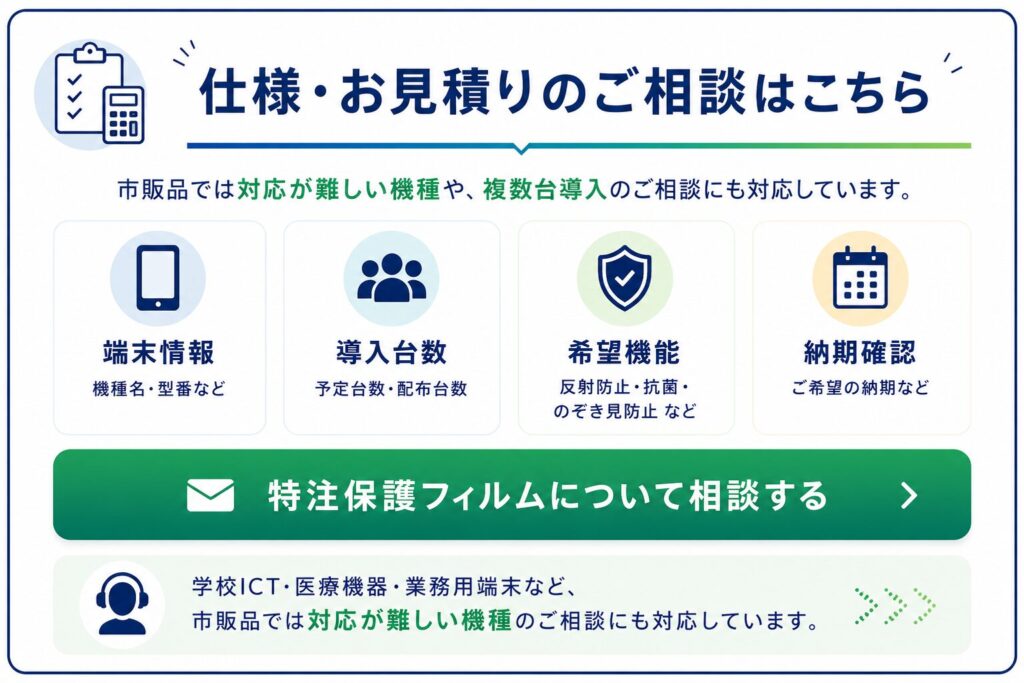
\ ご相談に必要な情報がまだそろっていなくても大丈夫です /
端末の型番・写真・寸法は、分かる範囲でお知らせください
ASUS Chromebookの型番確認が保護フィルム選びの第一歩
ASUS Chromebook 保護フィルムを選ぶ前提として、まず端末の型番を正確に把握することが欠かせません。ASUSはCシリーズを中心に複数のラインアップを学校向けに展開しており、同じシリーズ名でも世代やモデルによって画面寸法やカメラ位置が変わることがあります。型番の確認を怠ると、既製品を購入しても装着できない、あるいは装着できても隙間や浮きが生じるといった事態が起こり得ます。
型番の確認方法とラベル・設定画面での見方
ASUS Chromebookの型番は、本体裏面のラベルに記載されていることが多く、そこには製品名とモデル番号が併記されています。ラベルが摩耗している場合や複数台まとめて確認する場合は、Chrome OSの設定画面から「このデバイスについて」を開き、端末情報を確認する方法もあります。ラベルと設定画面の両方で型番を照合しておくと、誤認識を防ぎやすくなります。
型番が正確に分からないまま保護フィルムを注文すると、販売店やメーカーとのやり取りで手戻りが発生しやすくなります。特に法人一括導入の場合は、型番を確認した上で発注リストを作成し、担当者間で共有しておくことが望ましいです。詳細な確認項目は、GIGAスクール端末の保護フィルム導入前に確認したいポイントでも整理されているため、あわせて参照すると判断がしやすくなります。
同シリーズでも画面サイズが異なるケース
ASUS Chromebookの中には、同じCシリーズを名乗りながら画面サイズが11.6インチ・12.2インチ・14インチなど複数存在するケースがあります。型番の末尾や年式表記が異なるだけで画面寸法が変わることもあるため、シリーズ名だけで保護フィルムを選ぶと、サイズが合わない可能性が出てきます。
現場での確認方法としては、型番をもとにASUSの公式サイトで仕様を照合する、または端末の画面部分を実測して既製品の対応サイズと突き合わせる方法が挙げられます。仕様が不明な場合は、憶測で判断せず確認事項として残しておくことが、後の発注ミスを防ぐ上で重要です。製品の詳細な仕様はASUS公式サイトで確認することができます。
型番不明時のリスクと対応
型番が特定できないまま保護フィルムを選定すると、画面サイズだけでなくカメラ穴やスピーカー穴の位置がずれるリスクが高まります。特に複数のASUS機種を混在して運用している学校では、見た目が似た端末を取り違えて発注してしまう例も想定されます。結果として、貼り付け時に穴位置が合わず、再購入や返品対応に時間を要することになりかねません。
型番が判別できない、あるいは複数のモデルが混在している場合は、無理に既製品を流用せず、型番不明の状態を関係者に共有した上で、特殊サイズの相談を検討することが望ましい対応です。既製品との違いや特注が必要になる背景については、既製品と特注保護フィルムの違いで確認できます。
複数台導入時の型番情報の整理方法
学校でASUS Chromebookを複数台導入する場合、型番が統一されているとは限りません。導入時期によって後継モデルに切り替わっていたり、予算の関係で複数シリーズが混在していたりすることもあります。そのため、保護フィルムを発注する前に、台数分の型番を一覧化し、どのモデルが何台あるかを整理しておくことが重要です。
整理の際は、型番だけでなく購入年度や配布先の学年・クラスも併記しておくと、後から追加発注や交換が必要になった際にも対応しやすくなります。こうした情報整理は、特注保護フィルムを相談する際の初期資料としても活用できるため、早い段階での準備が望ましいです。
画面寸法・カメラ位置・タッチ対応の確認ポイント
ASUS Chromebook 画面保護を検討する際は、型番の確認に加えて、画面寸法やカメラ位置、タッチ・ペン対応の有無を具体的に確認する必要があります。これらの仕様は機種ごとに異なるだけでなく、同じ型番でも生産時期によって微調整が入る場合があるため、既製品のスペック表記だけで判断せず、実機との照合を行うことが求められます。
画面寸法の測定方法と既製品との誤差
画面寸法を確認する際は、単に対角インチ数だけでなく、縦横の実測値やベゼル部分の幅も含めて確認することが望ましいです。既製品の保護フィルムは対応機種として型番が記載されていることが多いですが、記載がない、または対応表に該当機種が見当たらない場合は、寸法の一致を保証できないと考えるべきです。
実機とフィルムの寸法にわずかでも誤差があると、端が浮いたり、逆にはみ出したりする問題が生じます。特に学校のように多数の端末を扱う現場では、数ミリの誤差でも全台に影響するため、事前の実測と既製品仕様の突き合わせを省略しないことが重要です。合わないと判断した場合は、市販品がない端末の保護フィルムを特注する前に確認することを参考に、必要な情報を整理しておくと相談がスムーズになります。
カメラ・センサー穴位置のズレによる問題
ASUS ChromebookのカメラやWebカメラ用のセンサーは、機種によって画面上部の中央付近や端寄りなど位置が異なります。保護フィルムの穴位置が実際のカメラ位置とわずかにずれているだけでも、映像に影が入る、あるいは画角の一部が遮られるといった不具合につながる可能性があります。
現場での確認方法としては、対象機種の実物にフィルムを仮当てし、穴位置とカメラレンズの位置関係を目視で確認することが基本になります。仮当てができない場合は、型番をもとにメーカーの仕様情報を確認し、穴位置の記載がない、または不明な点があれば、憶測で判断せず確認事項として残しておくことが必要です。
タッチ操作・ペン対応の確認事項
ASUS Chromebookの一部モデルはタッチパネルやスタイラスペンに対応しており、これらの機能を持つ端末では、保護フィルムの素材や厚みが操作感に影響することがあります。反射防止タイプのフィルムを選ぶ場合、表面加工によってはタッチの反応やペン先の滑りに差が出る可能性があるため、導入前に機能面の確認が欠かせません。
判断基準としては、対象機種がタッチ・ペン対応かどうかをまず確認し、その上で保護フィルムの製品情報にタッチ対応・ペン対応の記載があるかを照合することが基本になります。記載がない場合や判断がつかない場合は、確認事項として残し、必要であれば特殊サイズの相談窓口に問い合わせることが望ましい対応です。
既製品が合わない場合の判断基準
型番、画面寸法、カメラ位置、タッチ・ペン対応のいずれかが既製品の対応表と一致しない場合、無理に近いサイズの製品を流用することは避けるべきです。流用によって穴位置がずれたまま使用を続けると、カメラの映り込みや操作性の低下が常態化し、後から交換対応が必要になる手間が増えることも考えられます。
既製品での対応が難しいと判断した場合は、型番・画面寸法・穴位置・機能面の情報を整理した上で、特殊サイズの相談を行うことが妥当な選択肢になります。相談の流れについては、特殊サイズの保護フィルムはどう注文する?法人向け特注相談の流れを解説で確認できるため、事前に目を通しておくと準備がしやすくなります。
ASUS Chromebookは型番違いの混在に注意する
ASUS Chromebookの保護フィルムを選ぶ際は、同じASUS製であっても型番によって画面寸法やカメラ位置、タッチ対応の有無が異なる点を踏まえておく必要があります。学校現場では導入時期や予算の関係で複数の型番が混在していることも多く、1つの型番で確認した内容をそのまま他の型番に当てはめると、装着後に不具合が見つかるケースがあります。以下では型番混在時に整理しておきたい確認項目を、現場での作業を想定して整理します。
型番によって画面寸法やカメラ位置が異なる
ASUSは学校向けにいくつかのChromebookシリーズを展開しており、同じ画面サイズ帯であっても型番が変わればベゼルの幅やカメラの位置が異なることがあります。保護フィルムは数ミリのずれでもカメラ部分の穴が合わなくなったり、フィルムの端が浮いてしまったりする原因になるため、型番の確認は最初の段階で欠かせません。
現場では本体底面や裏面に貼られているラベルで型番を確認し、学校側の管理台帳や納品書の記載と一致しているかを照合する方法が現実的です。型番が特定できない場合や、同じ名称でもマイナーチェンジで仕様が変わっている可能性がある場合は、無理に既製品を流用せず、購入前に確認してください。詳しい仕様の見極め方は学校タブレットの保護フィルムの選び方でも整理しています。
タッチ・スタイラスペン対応の有無を確認する
ASUS Chromebookにはタッチパネル対応モデルと非対応モデルがあり、さらにスタイラスペンでの筆記を想定した機種も存在します。保護フィルムの厚みや素材によってはタッチ感度やペン操作の書き心地に影響が出ることがあるため、導入するモデルがタッチ・ペン対応かどうかを事前に確認しておく必要があります。
確認方法としては、実機でタッチ操作やペン入力を試す、または学校のICT担当者を通じて導入時の仕様書を確認してもらう方法が挙げられます。対応状況が不明なまま既製品を選んでしまうと、貼り付け後に操作感が変わったと感じる利用者が出る可能性があるため、判断に迷う場合は確認を優先してください。フィルムの種類ごとの特性については液晶保護フィルムの種類の情報もあわせて参考にできます。
複数台・複数型番を導入する際に整理する情報
学校で複数台のASUS Chromebookを一括導入する場合、同一の型番だけでなく複数の型番が混在していることがあります。この状態で保護フィルムをまとめて手配しようとすると、型番ごとの台数や画面寸法、カメラ穴の位置が整理されていないまま発注してしまい、後から不一致に気づくという事態が起こりえます。
そのため、導入前の段階で型番別の台数リスト、画面サイズや穴位置に関するメモ、タッチ・ペン対応の有無を一覧化しておくことが有効です。複数台をまとめて手配する際の整理項目については法人向け保護フィルム一括導入の確認項目でも触れているため、担当者間で共有する資料作りの参考にできます。
既製品が合わない場合は流用せず判断する
ASUS Chromebook向けの既製品保護フィルムがある場合でも、型番の細部やカメラ位置まで一致しているとは限りません。既製品の対応表と実機の採寸を照らし合わせ、寸法や穴位置に差がある場合は、似ているからといって別型番用の製品を流用するのは避けたほうが安全です。
流用してしまうと、貼り付け時に気泡やズレが生じたり、カメラ部分がふさがれてしまったりする問題につながります。既製品と実機の仕様に差がある、またはそもそも該当する既製品が見当たらない場合は、特殊サイズとしての相談を検討する判断基準になります。特殊サイズ検討時に整理しておきたい情報は業務用端末向け保護フィルム相談のページも参考にしてください。
| 確認項目 | 現場での確認方法 |
|---|---|
| 型番 | 本体底面のラベルと管理台帳を照合する |
| 画面寸法・ベゼル幅 | 実機を採寸し既製品の仕様と比較する |
| カメラ位置 | 実機でカメラ穴の位置を目視確認する |
| タッチ・ペン対応 | 仕様書の確認、または実機操作で確認する |
| 型番別の台数構成 | 複数型番混在時は型番ごとに一覧化する |
まとめ
ASUS Chromebookは同じシリーズ名でも型番によって仕様が異なる場合があり、複数台・複数型番が混在する学校現場では特に注意が必要です。確認すべきポイントを整理すると、次のようになります。
- 型番は本体ラベルと管理台帳を照合して確認する
- 画面寸法やベゼル幅は実機採寸で既製品と比較する
- カメラ穴の位置は実機で目視確認する
- タッチ・ペン対応の有無は仕様書や実機操作で確認する
- 複数型番が混在する場合は台数・寸法・穴位置を一覧化する
- 既製品と実機の仕様に差がある場合は流用せず特殊サイズを検討する
型番ごとの違いを整理しておくことで、複数台導入時の手配や確認の手間を減らしやすくなります。
\ ご相談に必要な情報がまだそろっていなくても大丈夫です /
端末の型番・写真・寸法は、分かる範囲でお知らせください