
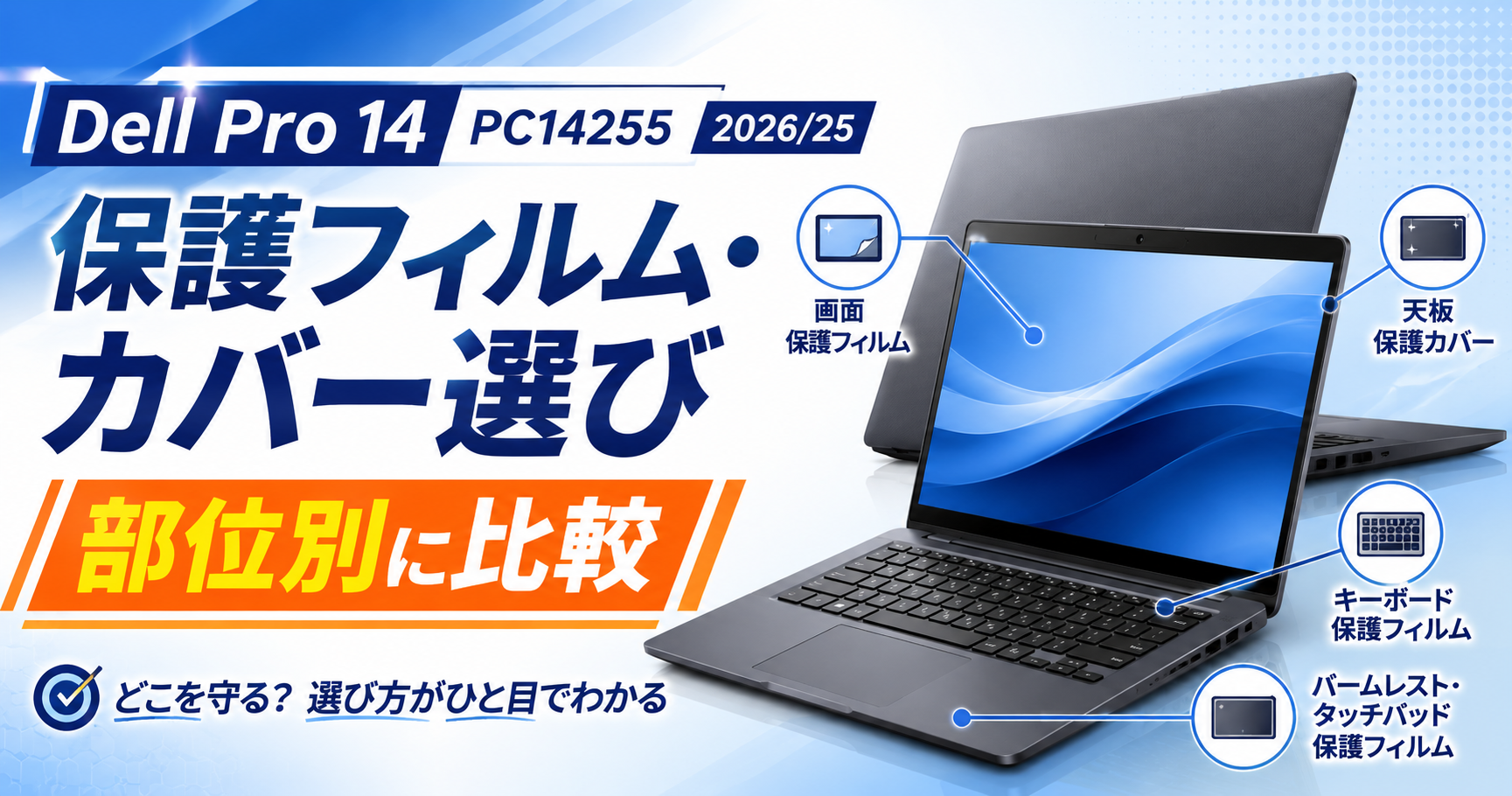

Dell Pro 14 PC14255 2026/25の保護フィルム・カバーは、画面・天板・パームレスト・キーボードなど部位ごとに商品が分かれており、同じ機種名でも枚数や機能が異なる複数の商品が存在します。購入直前に型番の表記や世代(2026/25)を確認せずに選んでしまうと、サイズや穴位置が合わず再購入が必要になることもあります。本記事では、部位別の確認ポイントと選び方の考え方を整理します。法人で複数台導入する場合は、法人向け保護フィルム一括導入ガイドもあわせて確認しておくと、見積り前の準備がしやすくなります。
- Dell Pro 14 PC14255 2026/25の保護フィルムを選ぶ前に確認すべきこと
- 部位別に見るDell Pro 14 PC14255 2026/25の保護フィルム・カバーの選び方
- Dell Pro 14 PC14255 2026/25の保護フィルムを選ぶ前に確認したい情報
\ ご相談に必要な情報がまだそろっていなくても大丈夫です /
端末の型番・写真・寸法は、分かる範囲でお知らせください


 ポチップ
ポチップ
Dell Pro 14 PC14255 2026/25の保護フィルムを選ぶ前に確認すべきこと
Dell Pro 14 PC14255 2026/25の保護フィルムを選ぶ前には、型番の正確な表記、保護したい部位、導入台数などを整理しておく必要があります。同じ製品名でも年式やモデル差によって外形寸法やポート位置が異なる場合があるため、購入前の確認作業が結果的に手間とコストの両方を減らします。本項では、選定前に押さえておきたい4つの視点を紹介します。
型番・世代(2026/25)表記の確認方法
Dell Pro 14 PC14255には2026年モデル・25年モデルなど、表記の違いで区別されるケースがあります。なぜ確認が必要かというと、外観がほぼ同一でも内部設計の変更に伴い、画面サイズやベゼル幅、キーボード配列の位置がわずかに変わる場合があるためです。見た目だけで同一機種と判断すると、保護フィルムの穴位置やカバーの掛かり具合がずれる可能性があります。
現場での確認方法としては、本体裏面や設定画面に表示されるモデル番号・製造年の情報を控えておくことが基本です。あわせて、購入予定の保護フィルムの商品ページに記載されている対応型番の表記が、自社の端末情報と一致しているかを一つずつ照合してください。表記が「Dell Pro 14 PC14255」までしか書かれておらず、年式の区別がない商品については、販売元に事前に確認することをおすすめします。複数台導入する場合は、型番・年式・購入時期を一覧にしておくと、後から仕様の異なる端末が混在していないか確認しやすくなります。
保護したい部位を先に整理する
保護フィルム・カバーは画面・天板・パームレスト・キーボードなど部位ごとに商品が分かれているため、購入前にどの部位を保護したいのかを整理しておく必要があります。全部位をまとめて保護できる単一商品は基本的に存在せず、部位別に商品を組み合わせる前提で検討したほうが選定がスムーズになります。
判断基準としては、実際の使用環境で摩耗や汚れが目立ちやすい部位を優先することが挙げられます。例えば持ち運びが多い現場では天板の擦れ傷、共有端末ではキーボードやパームレストの皮脂汚れが課題になりやすい傾向があります。導入担当者が「なぜこの部位を保護するのか」を明確にしておくと、比較検討の際に不要な機能を含む商品を選んでしまうことを避けられます。判断に迷う場合は、既製品と特注保護フィルムの違いを確認し、市販品でカバーできる範囲かどうかを見極めることも一つの方法です。
複数台導入時に整理しておきたい情報
法人で複数台のDell Pro 14 PC14255 2026/25を導入する場合、端末ごとに型番・購入時期・保護したい部位が異なることがあるため、事前に情報を整理しておく必要があります。整理が不十分だと、発注後に一部の端末だけ穴位置が合わない、必要な部位のフィルムが不足するといった問題が発生しやすくなります。
具体的な確認方法としては、端末台数・型番・年式・保護対象部位・希望する機能(反射防止、指紋防止など)を一覧化した管理表を作成することが実務的です。この表があれば、発注担当者以外の人が確認する際にも情報が伝わりやすくなります。また、台数が多い場合は一括見積りを依頼する前に必要枚数と部位の組み合わせを固めておくと、見積り内容の変更を減らせます。
既製品で対応できるかどうかの判断基準
Dell Pro 14 PC14255 2026/25向けの保護フィルムは、既製品として販売されている場合と、特注が必要になる場合があります。なぜこの判断が必要かというと、既製品はコストと納期の面で有利ですが、対応型番の範囲が限定されており、年式や仕様変更後のモデルには対応していないことがあるためです。
判断基準としては、まず商品ページの対応型番一覧に自社端末の正確な表記が含まれているかを確認します。含まれていない、または表記が曖昧な場合は、無理に既製品を選ばず特注の可能性を検討したほうが、合わない場合の再購入リスクを避けられます。特注を検討する際は、市販品がない端末の保護フィルムを特注する前に確認することを参考に、型番・サイズ・穴位置の情報を事前に整理しておくと相談がスムーズになります。
ポチップ
部位別に見るDell Pro 14 PC14255 2026/25の保護フィルム・カバーの選び方
Dell Pro 14 PC14255 2026/25の保護フィルム・カバーは、画面・キーボード・天板・パームレストという部位ごとに求められる機能や確認すべき点が異なります。本項では部位別に、選定時に確認しておきたい内容を整理します。
画面保護フィルムの選び方
画面保護フィルムを選ぶ際は、パネルサイズだけでなくカメラやセンサーの位置、ベゼルの形状が対応しているかを確認する必要があります。なぜ確認が必要かというと、画面周囲の設計がわずかに異なるだけで、フィルムの端がベゼルに干渉したり、隙間から埃が入り込みやすくなったりする問題が起きるためです。
現場での確認方法としては、商品ページに記載されている対応型番と、実機のベゼル幅・角の丸み具合を目視で比較することが基本です。反射防止タイプかクリアタイプかによって視認性や貼り付け後の見え方が変わるため、使用環境の照明条件も併せて考慮してください。液晶保護フィルムの種類や特徴については、液晶保護フィルムとは?PETフィルム・反射防止・抗菌など種類別に解説で確認できます。仕様の詳細が不明な場合は、Dell公式のサポート情報で本体寸法や仕様を確認したうえで判断することをおすすめします。
キーボードカバーの選び方
キーボードカバーは、キー配列やキーピッチが対応しているかを確認することが重要です。Dell Pro 14 PC14255は地域や販売時期によってキー配列が異なる可能性があるため、購入予定のカバーがどの配列に対応しているかを商品情報で確認してください。
合わないカバーを使用すると、キーの押し心地が変わったり、特定のキーだけ反応しづらくなったりする問題が起きることがあります。判断基準としては、実際にキーボードカバーを装着した状態でタイピングを試し、違和感がないかを確認する運用が現場では行われています。複数台導入する場合は、配列の異なる端末が混在していないかを事前に一覧で整理しておくと、発注時の取り違えを防げます。
天板保護フィルムの選び方
天板保護フィルムは、本体の外形寸法とロゴ位置、ヒンジ周辺の形状を確認しておく必要があります。天板は機種によって曲面の入り方や縁の処理が異なるため、フィルムの端が浮いたり、貼り付け後に段差ができたりする問題が起きやすい部位です。
導入時の判断基準としては、天板全体を覆うタイプか、ロゴ部分を避けたカットタイプかを、社内での使用目的(傷防止のみか、視認性も重視するか)に合わせて選ぶことが挙げられます。持ち運びの多い法人端末では傷や擦れが目立ちやすいため、天板保護を優先する判断も一般的です。既製品のサイズが合わない場合は、特殊サイズの保護フィルムはどう注文する?法人向け特注相談の流れを解説を参考に、特注の手順を確認しておくとよいでしょう。
パームレスト保護フィルムの選び方
パームレスト保護フィルムは、手のひらが直接触れる部分のため、素材の質感や貼り付け後の段差感を確認しておく必要があります。パームレストの範囲や角の形状は機種によって異なり、フィルムが指紋認証センサーやスピーカー穴の位置と干渉する場合があるため、事前確認が欠かせません。
合わない場合に起きる問題としては、フィルムの端がめくれやすくなったり、センサー部分の反応が悪くなったりすることが考えられます。判断基準としては、商品ページに記載されたセンサー位置の対応状況を確認し、不明な点があれば購入前に販売元へ問い合わせることが実務的な対応です。複数台導入時は、パームレストの仕様が世代によって変わっていないかも含めて、型番情報と一緒に整理しておくことをおすすめします。
Dell Pro 14 PC14255 2026/25の保護フィルムを選ぶ前に確認したい情報
Dell Pro 14 PC14255 2026/25の保護フィルムは、型番・年式・導入台数によって必要な組み合わせが変わります。本項では購入直前に整理しておきたい確認事項を、現場での確認方法や複数台導入時の注意点とあわせて解説します。
型番・年式の表記を確認する理由
同じ製品名でも年式によって画面サイズやポート位置、天板の仕様が変更されている場合があります。保護フィルムは数ミリ単位のずれで穴位置やカメラ位置が合わなくなることがあるため、購入前に型番表記と年式を確認しておく必要があります。
確認方法としては、本体底面のラベルや購入時の納品書、社内の資産管理台帳に記載された型番を照合するのが一般的です。担当者が変わっている場合や中古で導入した端末では、表記が不明確なこともあるため、その際は正確な型番・購入時期を確認してください。型番が特定できないまま既製品を選んでしまうと、装着後に穴位置がずれたり、縁が浮いたりする問題が起きやすくなります。
現場でのサイズ・穴位置の確認方法
カタログ上の寸法だけでは、実機のカメラ穴やセンサー位置、ヒンジ部分の形状まで正確に把握できないことがあります。特に法人導入した端末は、ケースや周辺機器との干渉が現場で初めて判明するケースもあるため、実機での確認が欠かせません。
現場では、対象部位にメジャーや現物のフィルムを仮当てし、穴位置・縁のクリアランス・カメラの視野を確認する方法が用いられます。既製品の穴位置がわずかにずれている場合、カメラの映像が乱れたり、センサーが誤作動する可能性があるため、合わないと感じた時点で使用を止め、仕様を再確認することが判断基準になります。サイズが合わない場合の整理方法は特注保護フィルムの相談窓口でも確認できます。
複数台導入時に整理しておきたい情報
複数台のDell Pro 14 PC14255 2026/25を同時に導入する場合、型番・年式・保護部位・希望機能が台ごとに異なっていると、注文や在庫管理が煩雑になりやすくなります。事前に情報を一覧化しておくことで、発注や見積り依頼の際の確認回数を減らすことができます。
整理すべき情報としては、台数、対象部位(画面・天板・背面・パームレストなど)、必要な機能、予備枚数の有無が挙げられます。台帳形式でまとめておくと、担当者が変わった場合でも引き継ぎがしやすくなります。情報が整理されていないまま個別に注文すると、部位ごとに商品が混在し、後から在庫管理がしづらくなる問題が起きることがあります。
| 確認項目 | 確認内容・目的 |
|---|---|
| 型番・年式 | 購入時期により仕様が異なる場合があるため、ラベルや台帳で照合する |
| 保護部位 | 画面・天板・背面・パームレストなど、どこを保護対象にするか整理する |
| 枚数構成 | 1台あたりの必要枚数と、破損時の予備枚数を検討する |
| 機能 | 反射防止・指紋防止など、必要な機能の有無を確認する |
| 導入台数 | 台数分の型番・部位・機能をまとめて管理できる形式で整理する |
よくある質問
まとめ
Dell Pro 14 PC14255 2026/25の保護フィルムは、同一機種でも型番・年式・保護部位・機能によって適した商品が異なります。購入前に以下の点を整理しておくと、装着後のずれや干渉といった問題を避けやすくなります。
- 本体ラベルや台帳で型番・年式を確認する
- 画面・天板・背面など保護対象の部位を整理する
- 穴位置やカメラ位置は実機で仮当てして確認する
- 必要な機能(反射防止・指紋防止など)を事前に決めておく
- 複数台導入時は台数・部位・機能を一覧化しておく
部位や機能の組み合わせで迷う場合は、業務用端末向け保護フィルムの相談窓口で型番や台数の情報を整理しながら検討することもできます。
\ ご相談に必要な情報がまだそろっていなくても大丈夫です /
端末の型番・写真・寸法は、分かる範囲でお知らせください
ポチップ