
ノートパソコンは、スマートフォンやタブレットに比べて保護フィルムを貼る人が少なく、「そもそも必要なのか」と迷う方も多い機器です。一方で、持ち運びや共用の多い職場では、画面の傷や汚れ、閉じたときに付くキーボードの跡が気になることもあり、保護フィルムを検討する場面は少なくありません。
本記事では、ノートパソコンに保護フィルムが必要になりやすい使い方と、種類やサイズの選び方、タッチ対応の機種や閉じたときの注意点を整理します。あわせて、職場で複数台をそろえるときの手順も紹介します。機種ごとの対応状況については、Dell Pro 14の保護フィルム・カバー選びのような機種別の記事もご覧ください。
- ノートパソコンに保護フィルムは必要か|使い方で判断する
- ノートパソコンの保護フィルムの選び方
- ノートパソコンの保護フィルムを職場で複数台そろえる手順
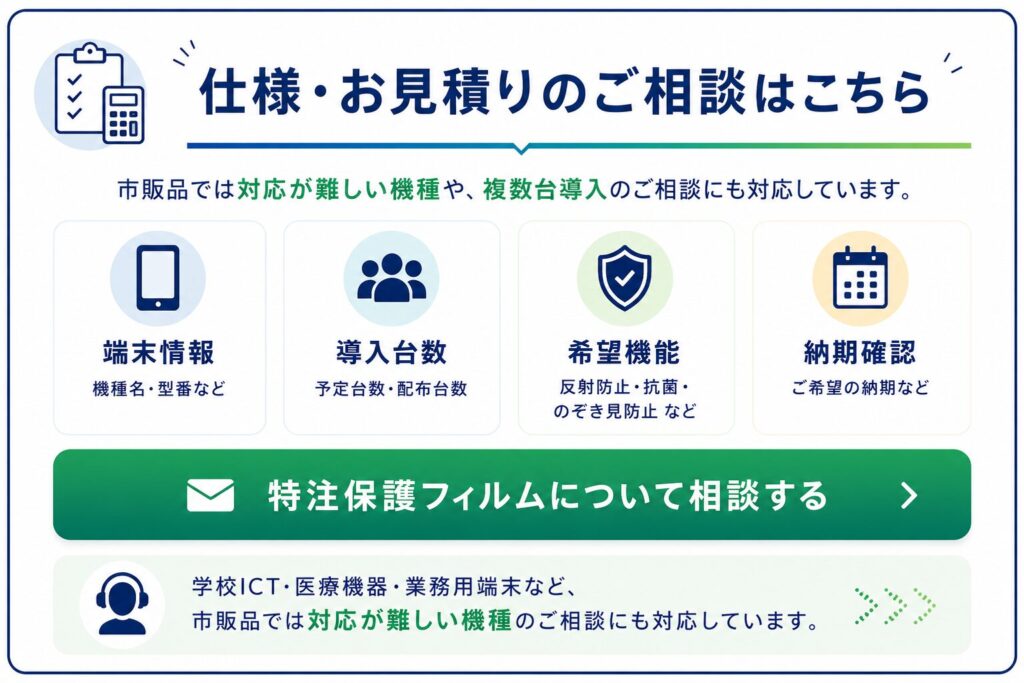
\ ご相談に必要な情報がまだそろっていなくても大丈夫です /
端末の型番・写真・寸法は、分かる範囲でお知らせください
ノートパソコンに保護フィルムは必要か|使い方で判断する
ノートパソコンの保護フィルムは、すべての人に必要なものではありません。使い方によって必要性が大きく変わるため、まずは保護フィルムで何を守りたいのかを整理しておきましょう。
- 保護フィルムが役立つノートパソコンの使い方
- 閉じたときに付くキーボードの跡が気になる場合
- もともと非光沢の画面が多いことを踏まえて選ぶ
- 保護フィルムを貼らない場合の手入れ
保護フィルムが役立つノートパソコンの使い方
保護フィルムが役立つのは、ノートパソコンを頻繁に持ち運ぶ使い方です。カバンに入れて移動するたびに、画面がほかの荷物に押されたり、ふたの隙間から入ったほこりがこすれたりすることで、細かな傷が付くことがあります。営業職の方や、複数の拠点を行き来する方のパソコンは、特に画面が傷みやすい環境にあります。
複数の人が使う共用のノートパソコンも、保護フィルムを検討したい対象です。会議室や受付、学校のパソコン教室のように、利用者が入れ替わる環境では、画面に指で触れたり、ペンで指し示したりする人がいるため、汚れや傷が付きやすくなります。
リースやレンタルで導入しているノートパソコンでは、返却時に画面の傷が評価の対象になることもあります。保護フィルムを貼っておけば、返却前にフィルムを剥がすことで、画面をよい状態で返しやすくなります。
窓際の席や照明の強いオフィスで使う場合は、映り込みを抑える目的で保護フィルムを選ぶこともあります。何を目的にするかによって、選ぶべきフィルムの種類も変わります。
また、工場や倉庫、建設現場の事務所など、粉じんの多い環境で使うノートパソコンも、画面にほこりが付きやすく、拭き取りによる傷が増えやすいため、保護フィルムを検討する価値があります。
閉じたときに付くキーボードの跡が気になる場合
ノートパソコンを長く使っていると、画面にキーボードの形をした跡がうっすらと付いていることがあります。これは、ふたを閉じた状態でキーの表面と画面が触れ、キーに付いた皮脂や汚れが画面に移ったり、持ち運びの圧力で画面の表面がこすれたりすることで起こると考えられています。
保護フィルムを貼ると、こうした跡は画面ではなくフィルムに付くため、跡が目立ってきたらフィルムを貼り替えることで画面の状態を保てます。ただし、厚みのあるフィルムを貼ると、閉じたときにキーとフィルムがより強く当たり、かえって跡が付きやすくなることもあるため、薄めのフィルムを選ぶことが大切です。
キーボードの跡を防ぐ方法としては、キーボードの表面をこまめに拭いて皮脂を落とす、閉じる前に画面とキーボードの間に柔らかいクロスを挟むといった方法も知られています。ただし、クロスを挟んだまま閉じることについて、メーカーが注意を示している機種もあるため、取扱説明書を確認しておきましょう。
跡が付いてしまった画面は、柔らかい布で優しく拭き取ると目立たなくなる場合もあります。拭き取りの方法も、メーカーの案内に従ってください。
もともと非光沢の画面が多いことを踏まえて選ぶ
ビジネス向けのノートパソコンには、最初から映り込みを抑えた非光沢(ノングレア)の画面を採用している機種が多くあります。こうした画面に、さらに反射防止タイプの保護フィルムを重ねると、映り込みの抑制効果はあまり変わらない一方で、画面が白っぽく見えたり、文字がにじんで見えたりすることがあります。
もともと非光沢の画面に保護フィルムを貼る目的が、傷や汚れの防止であれば、透明度の高い光沢タイプや、非光沢の質感を損ないにくい薄いタイプを選ぶ考え方もあります。反対に、光沢のある画面のノートパソコンで映り込みが気になる場合は、反射防止タイプを貼ることで見え方が大きく変わります。
画面の表面の仕上げは、メーカーの製品仕様ページで確認できることが多くあります。電源を切った状態で照明を映してみて、照明の形がくっきり映れば光沢、ぼんやりにじめば非光沢と判断する方法もあります。
画面の仕上げを確認してから保護フィルムを選ぶことで、貼った後に見えにくくなるといった失敗を防げます。
保護フィルムを貼らない場合の手入れ
自宅やオフィスの決まった席で使うことがほとんどで、持ち運ぶ機会が少ない場合は、保護フィルムを貼らない選択も十分に考えられます。画面本来の見え方を保てるうえ、フィルムの貼り替えの手間もかかりません。
保護フィルムを貼らない場合は、画面の手入れを丁寧に行うことが大切です。画面の汚れは、柔らかく糸くずの出ない布で、力を入れずに拭き取るのが基本です。ほこりが付いたまま強くこすると、細かな傷の原因になります。清掃剤を使う場合は、メーカーが推奨する方法に従いましょう。
持ち運ぶときは、ノートパソコン用のスリーブやクッション性のあるケースに入れると、画面への圧力やほこりの侵入を抑えやすくなります。ふたを閉じる前に、キーボードの上にペンなどの小物が乗っていないかを確認する習慣も、画面の傷や割れを防ぐうえで効果的です。
使っているうちに傷が気になってきたら、その時点で保護フィルムを検討するという判断もできます。
ノートパソコンの保護フィルムの選び方
ノートパソコンの保護フィルムを選ぶときは、表面の仕上げ、画面のサイズ、タッチ対応の有無、閉じたときの干渉の4点を確認します。
- 光沢・反射防止・覗き見防止などの仕上げを目的で選ぶ
- 画面サイズは型番と縦横比で確認する
- タッチ対応や2in1のノートパソコンで注意すること
- ふたを閉じたときの隙間とカメラ・センサーの位置
光沢・反射防止・覗き見防止などの仕上げを目的で選ぶ
ノートパソコンの保護フィルムには、光沢タイプ、反射防止タイプ、覗き見防止タイプ、ブルーライトカットタイプなどがあります。光沢タイプは画面の鮮やかさを保ちやすく、写真や資料の色を正確に見たい人に向いています。反射防止タイプは、窓際や照明の強い場所での映り込みを抑えたい人に向いています。
覗き見防止タイプは、カフェや電車、窓口など、人の目がある場所で使う人に選ばれています。画面に貼るフィルムのほか、必要なときだけ付け外しできる着脱式のフィルターもあり、使い方に応じて選べます。ただし、正面から見ても画面がやや暗く感じられることがある点には注意が必要です。
ブルーライトカットタイプは、画面の色味を暖色寄りにするフィルムです。健康への効果をフィルムだけに期待することはできませんが、青白い画面のまぶしさが気になる人には選択肢になります。Windowsの「夜間モード」など、表示設定で色味を変える方法もあります。
機能を重ねるほど見え方への影響は大きくなりやすいため、最も重視する目的を一つ決めてから選ぶとよいでしょう。
画面サイズは型番と縦横比で確認する
ノートパソコンの保護フィルムは、「14インチ用」「15.6インチ用」のように、画面のインチ数で販売されていることが多くあります。しかし、インチ数は画面の対角線の長さを表しているため、縦横比が異なれば、同じインチ数でも横幅と高さが変わります。最近のノートパソコンは、16:9のほか、16:10や3:2の画面を採用する機種も増えています。
縦横比は、画面の解像度から判断できます。Windowsでは、画面の解像度を確認・変更する方法がMicrosoftのサポートページで案内されており、「推奨」と表示される解像度が、その画面本来の解像度の目安になります。
最も確実なのは、ノートパソコンの型番に対応した専用の保護フィルムを選ぶことです。型番は、本体の底面のラベルや、Windowsの「設定」の「システム」にある「バージョン情報」などで確認できます。型番の末尾の違いで画面の仕様が異なることもあるため、対応表と照らし合わせる際は、末尾まで確認しましょう。
専用品が見つからない場合は、表示領域の横幅と高さ、ベゼルを含めた外寸を実測し、近い大きさのフィルムを探すことになります。
タッチ対応や2in1のノートパソコンで注意すること
タッチ操作に対応したノートパソコンや、画面を回転させてタブレットのように使える2in1のノートパソコンでは、保護フィルムがタッチの反応に影響しないかを確認する必要があります。厚みのあるフィルムや、タッチ操作への対応が明記されていないフィルムでは、反応が鈍くなることがあります。
ペン入力に対応した機種では、フィルムの表面の仕上げによって書き心地が変わります。光沢タイプはペン先が滑りやすく、反射防止タイプやペーパーライクタイプは適度な抵抗があります。ペンを使う頻度が高い場合は、書き心地も含めて選ぶとよいでしょう。
2in1のノートパソコンでは、画面を回転させたときに、フィルムの端がキーボード側の部品や本体の縁に触れないかも確認しておきたいポイントです。画面の縁ぎりぎりまで覆うフィルムは、回転の際に端が擦れて浮いてくることがあります。機種別の確認の例は、HP OmniBook X Flipの保護フィルム・カバー比較でも紹介しています。
タッチやペンの反応は、仕様の表記だけでは判断しにくいため、可能であれば実機で試してから選ぶことをおすすめします。
ふたを閉じたときの隙間とカメラ・センサーの位置
ノートパソコンは、ふたを閉じたときの画面とキーボードの隙間がとても狭く作られています。厚みのある保護フィルムを貼ると、閉じたときにキーとフィルムが強く当たり、画面に負担がかかったり、ふたが完全に閉まらなくなったりすることがあります。薄型のノートパソコンほど、この影響が出やすいため、薄めのフィルムを選ぶことが大切です。
画面の上部には、Web会議用のカメラや、顔認証用のセンサー、明るさを調整するセンサーなどが配置されていることが多くあります。保護フィルムがこれらを覆ってしまうと、カメラの写りがぼやけたり、顔認証がうまく動作しなかったりすることがあります。フィルムの大きさが、カメラやセンサーの部分を避けているかを確認しましょう。
保護フィルムを貼った後は、ふたを閉じて隙間に不自然な広がりがないか、カメラの写りや顔認証が問題なく使えるかを確かめておくと安心です。
メーカーによっては、画面にシートやフィルムを貼ることについての注意を取扱説明書に記載している場合もあるため、事前に確認しておきましょう。
ノートパソコンの保護フィルムを職場で複数台そろえる手順
職場で複数台のノートパソコンに保護フィルムを導入する場合は、個人で1枚買うときよりも、事前の整理が重要になります。手順を決めてから進めると、サイズ違いの発注や、利用者の不満を防げます。
- 型番と画面の仕様を一覧にまとめる
- 用途に合わせて種類を割り当てる
- 試し貼りと貼り付けの体制を決める
- 既製品がない機種は特注も検討する
- よくある質問
- まとめ
型番と画面の仕様を一覧にまとめる
最初に、保護フィルムを貼りたいノートパソコンの一覧を作りましょう。一覧には、メーカー、型番、画面サイズ、縦横比、画面の仕上げ(光沢か非光沢か)、タッチ対応の有無、利用者の部署、台数を記載します。資産管理台帳がある場合は、そこから情報を引き出すと効率的です。
導入時期の違うノートパソコンが混在している職場では、同じメーカーの同じシリーズでも、世代によって画面の仕様が異なることがあります。一覧を作ると、同じフィルムでそろえられる機種のグループと、個別に探す必要がある機種がはっきりします。
リースの満了や入れ替えの予定がある機種は、その時期も一覧に書き添えておきましょう。まもなく入れ替える機種に高価なフィルムを選んでしまうことを避けられます。機種別の確認の進め方は、Fujitsu FMV Note Mの保護フィルム・カバー選びなどの記事も参考になります。
一覧は、フィルムの発注だけでなく、貼り替えの時期の管理や、追加購入の際にも役立つため、更新しながら使い続けるとよいでしょう。
画面の仕上げやタッチ対応の有無は、型番だけでは分かりにくいこともあるため、メーカーの製品仕様ページで確認した内容を一覧に転記しておくと、後から調べ直す手間を省けます。
用途に合わせて種類を割り当てる
一覧ができたら、利用者の用途に合わせて、保護フィルムの種類を割り当てます。たとえば、外出の多い営業部門のノートパソコンには覗き見防止タイプ、窓際の席の多い部署には反射防止タイプ、デザインや写真を扱う部署には光沢タイプといった形です。すべての端末を同じ種類でそろえる必要はありません。
個人情報を扱う窓口の端末では、覗き見防止の重要性が高くなります。一方で、覗き見防止タイプは画面がやや暗く感じられるため、長時間の入力作業が中心の席では、利用者の負担も考慮して判断しましょう。
種類を割り当てる際は、各部署の担当者に希望を聞いておくと、導入後の不満を減らせます。ただし、希望をすべて反映すると種類が増えすぎて管理が煩雑になるため、2〜3種類程度に絞ると運用しやすくなります。
割り当ての結果は一覧に記録し、どの端末にどのフィルムを貼ったかが分かるようにしておきましょう。
部署の異動や席替えで用途が変わった場合に、フィルムの種類をどう扱うかも事前に決めておくと、運用が途切れずに済みます。
試し貼りと貼り付けの体制を決める
種類と製品を決めたら、代表的な数台で試し貼りを行い、見え方やタッチの反応、ふたの閉まり具合、カメラや顔認証への影響を確認します。利用者に数日使ってもらい、感想を集めてから全台に広げると、導入後の問題を減らせます。
貼り付けの体制も事前に決めておきましょう。利用者それぞれに貼ってもらう方法、情報システムの担当者がまとめて貼る方法、外部の貼り付けサービスに依頼する方法などがあります。台数が多い場合や、仕上がりをそろえたい場合は、担当者がまとめて貼るか、外部に依頼するほうが品質を保ちやすくなります。
まとめて貼る場合は、使う道具や手順、確認する項目を簡単な手順書にまとめておくと、担当者による仕上がりの差を小さくできます。貼り付けの日程は、利用者の業務に影響が少ない時間帯を選びましょう。
新しいノートパソコンを導入するタイミングに合わせて貼れば、利用者に配布する前に作業を済ませられるため、業務への影響をさらに小さくできます。
既製品がない機種は特注も検討する
一般的なノートパソコンであれば、型番に対応した保護フィルムの既製品が見つかることが多くあります。しかし、業務用に特別な仕様で調達したノートパソコンや、販売が終了した古い機種、珍しい縦横比の画面を持つ機種などでは、合う既製品が見つからないことがあります。
サイズの近い汎用品で代用すると、画面の端が保護されなかったり、カメラやセンサーを覆ってしまったりすることがあります。台数が多い場合は、仕上がりのばらつきも大きくなります。
既製品が見つからない場合は、型番、表示領域とベゼルを含めた実測寸法、カメラやセンサーの位置、タッチ対応の有無、台数、希望する仕上げを整理したうえで、特注での製作を相談する方法があります。製作の可否や仕様は、端末と希望内容を確認したうえで個別に判断されます。
相談の際は、画面の上部や角の形状が分かる写真を添えると、カメラやセンサーの位置が伝わりやすくなります。
| 使い方・環境 | 候補になりやすいフィルム | 確認したいこと |
|---|---|---|
| 持ち運びが多い | 薄めの光沢または反射防止 | 閉じたときの干渉、キーボードの跡 |
| 窓際・照明の強い席 | 反射防止(光沢画面の場合) | もともとの画面が非光沢でないか |
| 窓口・外出先での作業 | 覗き見防止(貼付または着脱式) | 正面での暗さ、長時間作業の負担 |
| タッチ・2in1・ペン入力 | タッチ対応が明記されたもの | 反応、書き心地、回転時の干渉 |
| 特殊な仕様・古い機種 | 実測に基づく汎用品や特注 | カメラ・センサーの位置、台数 |
よくある質問
関連する記事
まとめ
ノートパソコンの保護フィルムは、持ち運びや共用、映り込みが気になる使い方で役立ちます。選ぶ前に、次の点を確認しておきましょう。
- 持ち運びや共用、返却の予定から、保護フィルムの必要性を判断する
- もともとの画面が光沢か非光沢かを確認してから仕上げを選ぶ
- インチ数だけでなく、型番と縦横比でサイズを確認する
- タッチやペンの反応、閉じたときの隙間、カメラやセンサーの位置を確かめる
- 職場では型番一覧と試し貼りで確認し、貼り付けの体制を決めてからそろえる
既製品が見つからない機種がある場合は、型番や実測寸法、台数、希望する仕上げを整理したうえで、相談先を検討してみてください。
\ ご相談に必要な情報がまだそろっていなくても大丈夫です /
端末の型番・写真・寸法は、分かる範囲でお知らせください