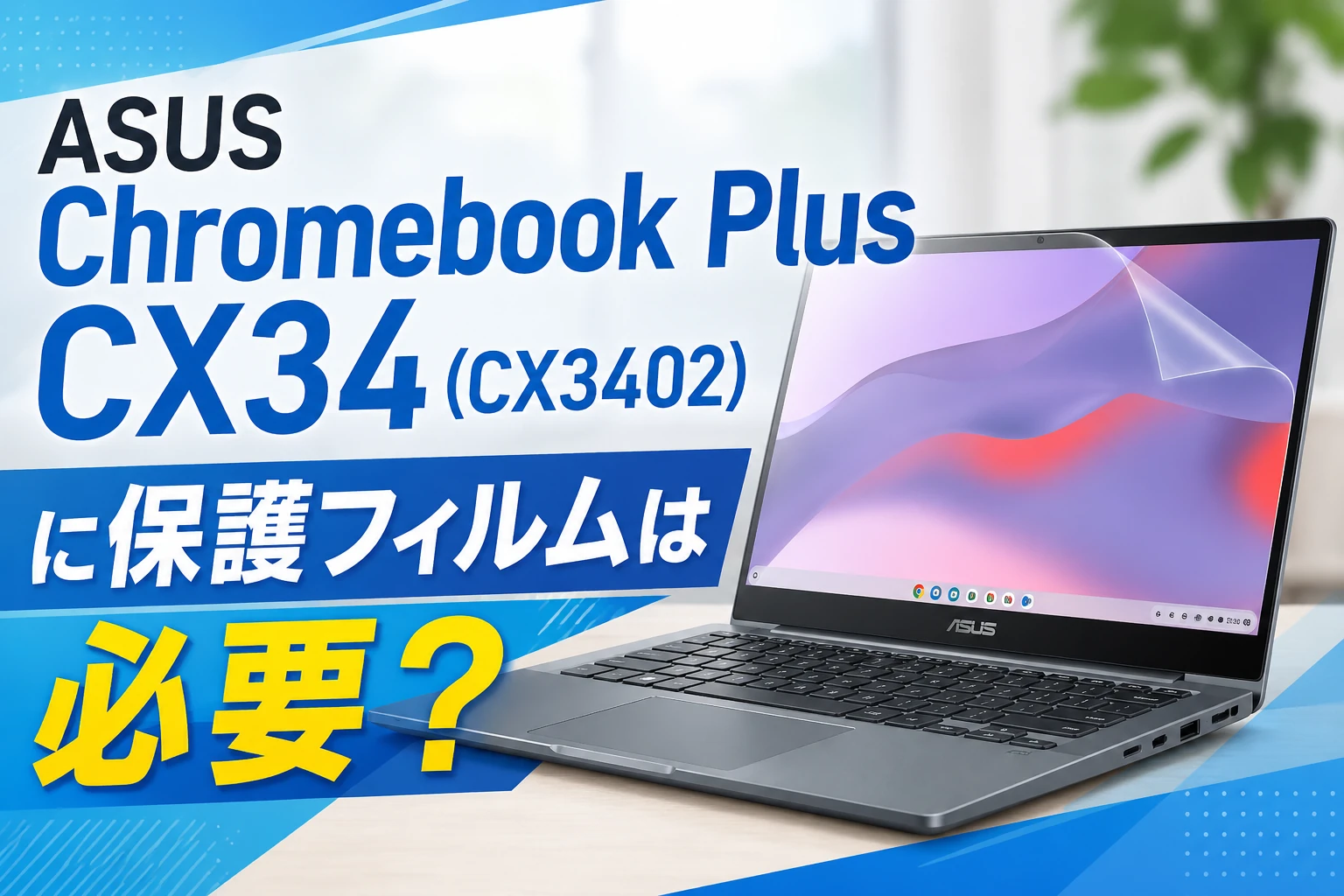
GIGAスクール第2期で教員用端末として導入が進むASUS ExpertBook CX54 Chromebook Plus(CX5403)は、従来モデルと画面仕様や本体設計が異なるため、市販の汎用保護フィルムでは寸法やカメラ穴位置が合わないケースがあります。教員は資料の読み合わせ、職員会議での画面共有、教室間の持ち運びなど多様な場面で端末を使うため、視認性と耐久性の両方を満たす保護フィルム選びが欠かせません。導入前には型番の確認方法や、既存のGIGAスクール第2期の保護フィルム選びに関する確認項目もあわせて参照し、CX5403特有の注意点を押さえておくことをおすすめします。
- CX5403の型番・画面仕様を確認する
- 教員の使用シーンに合わせた表面処理を選ぶ
- ASUS ExpertBook CX54 Chromebook Plus(CX5403)教員用保護フィルムに求められる表面処理と利用シーンの整合性
- 型番表記の確認箇所
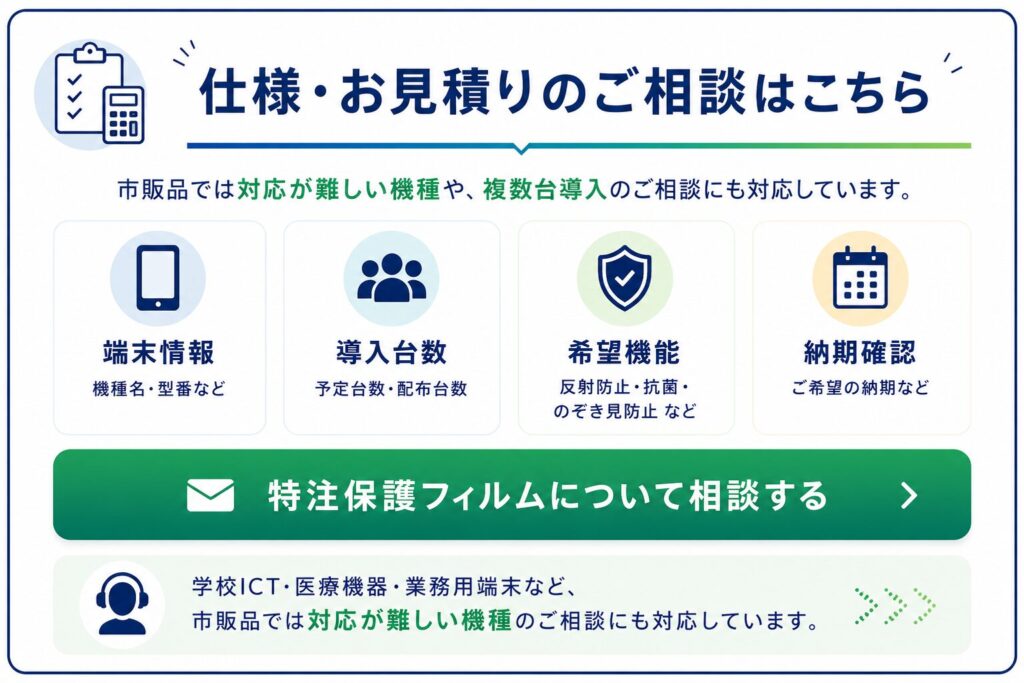
\ ご相談に必要な情報がまだそろっていなくても大丈夫です /
端末の型番・写真・寸法は、分かる範囲でお知らせください
CX5403の型番・画面仕様を確認する
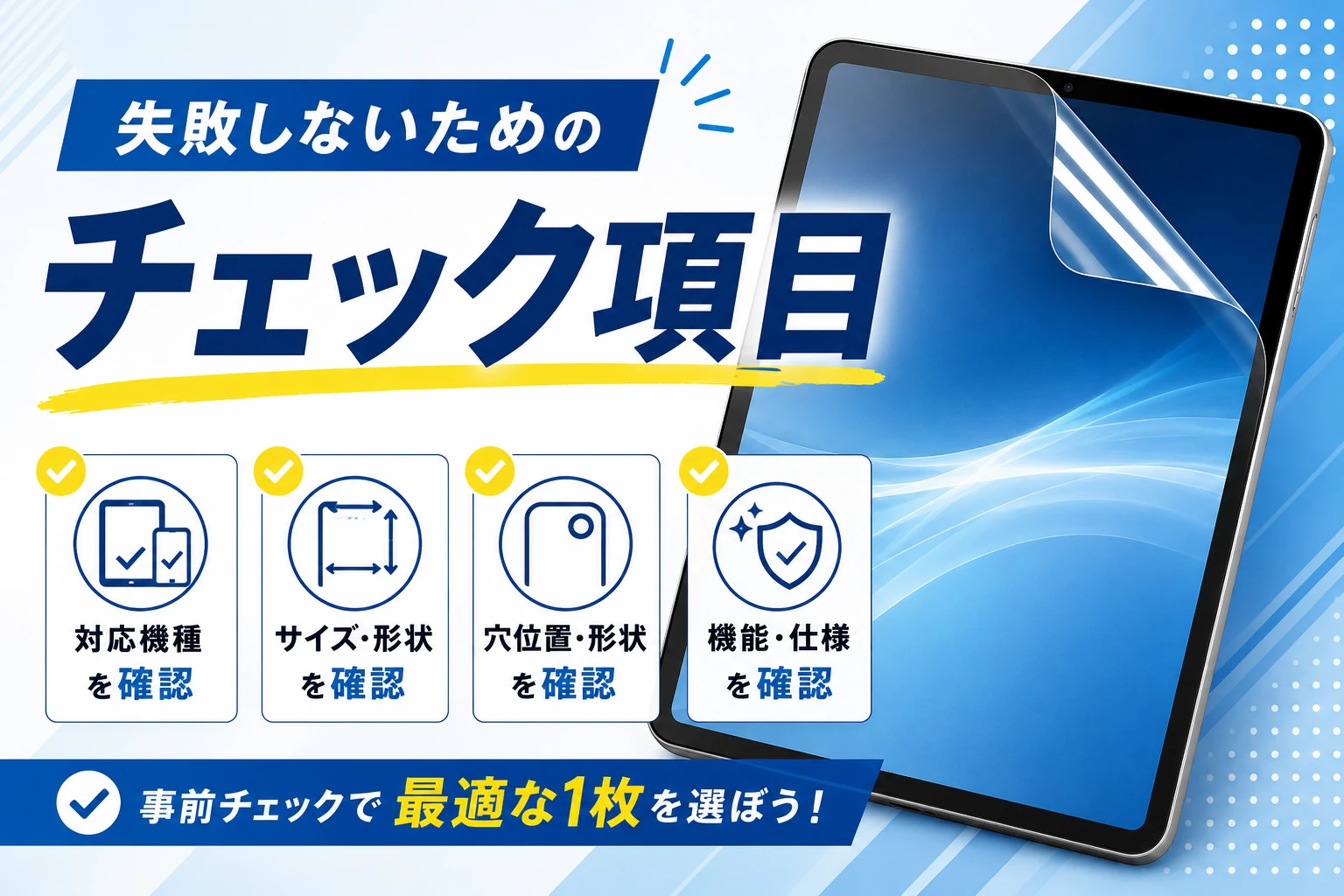
ASUS ExpertBook CX54 Chromebook Plus(CX5403)対応の保護フィルムを検討する際は、まず型番と画面サイズ、ベゼル形状、カメラ穴の位置といった基礎情報を正確に把握する必要があります。同じCX54シリーズでも派生型番によって画面周辺の設計が異なる場合があるため、確認を怠るとフィルムの取り付けに支障が出ることがあります。
- 型番表記の確認箇所
- 画面寸法とベゼル幅の確認方法
- カメラ穴・センサー位置の確認
- タッチパネル有無による仕様差
型番表記の確認箇所
CX5403という型番は本体底面の銘板シールやASUSの公式仕様ページで確認できることが一般的ですが、教育委員会や販売店経由で導入された端末では管理シールが貼られ、銘板が見えにくい場合があります。まず現物の底面を確認し、見えない場合は納品書や資産管理台帳に記載された型番を照合する方法が確実です。
型番の確認を省略すると、似た型番の別モデル用フィルムを取り寄せてしまい、画面サイズやカメラ穴の位置が合わないという問題が起こり得ます。複数台をまとめて導入する学校では、購入時のリストに型番列を設け、教員ごとに端末との紐付けを整理しておくと、後の発注や交換対応がスムーズになります。
画面寸法とベゼル幅の確認方法
保護フィルムは画面表示部だけでなくベゼル部分の形状にも合わせて設計されることが多いため、画面の対角インチ数だけでなく、実測での縦横寸法とベゼルの幅を確認しておくことが望まれます。ASUSの公式仕様ページに記載の数値と、実際に端末を定規で測った数値を突き合わせることで、誤差の有無を把握できます。特に学校で複数台をまとめて導入する場合は、個体ごとに製造ロットの違いによってわずかな寸法差が生じている可能性もあるため、代表機だけでなく数台を抜き取って確認しておくと、後から仕様のずれに気づいて慌てる事態を避けやすくなります。
寸法確認が不十分なまま特注フィルムを依頼すると、フィルムの端が画面表示部にかかってしまったり、逆に隙間ができてほこりが入り込みやすくなったりする不具合が起きることがあります。特注を依頼する際は、確認した数値を写真と合わせて伝える方法が、齟齬を減らすうえで有効です。加えて、測定時にはメジャーや定規を画面に対して垂直に当て、斜めから測って誤差が生じないよう注意することや、測定結果を担当者間で共有し、発注前にもう一度読み合わせを行う工程を設けておくと、貼り付け後の不具合を未然に防ぎやすくなります。
カメラ穴・センサー位置の確認
CX5403にはWebカメラや光センサーが画面上部に配置されていると考えられますが、正確な位置や穴径はASUSの公式仕様や実機での目視確認が必要です。教員が会議でカメラを使う機会がある端末では、この位置確認を誤ると映像の一部が遮られる問題につながります。オンライン授業や保護者面談でカメラを利用する場面を想定すると、フィルムの穴位置がわずかにずれるだけでも、映像の端が不自然に暗く映ったり、光センサーが正しく反応せず画面の明るさ調整が乱れたりすることもあるため、事前確認の重要性は高いといえます。
確認方法としては、電源を入れた状態でカメラアプリを起動し、カメラ位置に印をつけたうえで、フィルム発注時に穴位置の座標や直径を伝える方法が挙げられます。複数台を同時に導入する場合は、機体ごとの個体差がないか数台を抜き取りで確認し、共通仕様として扱えるかを整理しておくと安心です。確認作業を一人の担当者だけに任せず、複数人でダブルチェックを行う体制を整えておくことも、大量導入時のミスを減らすうえで有効な工夫といえるでしょう。
タッチパネル有無による仕様差
CX54シリーズにはタッチパネル対応モデルと非対応モデルが存在する可能性があるため、教員用端末がどちらの仕様かを確認しておく必要があります。タッチパネルの有無によって適した表面処理や厚みの許容範囲が変わることがあるためです。
確認方法としては、設定画面のディスプレイ情報やASUSの公式サポート情報を参照する方法があります。タッチパネル非対応機にタッチ操作を前提としたフィルムを導入すると、想定していた操作性が得られないといった不一致が生じるため、発注前に必ず仕様書と照らし合わせることをおすすめします。導入端末の詳細な確認手順はASUS Chromebookの保護フィルム選びの記事でも整理していますので、あわせて参照してください。
教員の使用シーンに合わせた表面処理を選ぶ
教員用CX5403 保護フィルムを選ぶ際は、教室内の照明環境、職員会議でのプロジェクター投影、持ち運び時の耐傷性など、実際の使用シーンを想定して表面処理を検討する必要があります。反射防止や光沢仕上げといった選択肢にはそれぞれ特性があり、用途に合わないものを選ぶと視認性や作業効率に影響が出ることがあります。
- 教室照明下での反射・映り込みの確認
- 会議・画面共有時の視認性
- 持ち運び時の耐傷性・指紋の付きやすさ
- Webカメラ使用時の透過性
- 用途別(授業・会議・持ち運び)の優先順位整理
教室照明下での反射・映り込みの確認
教室の蛍光灯やLED照明は角度によって画面に強く映り込むことがあり、教員が資料を確認する際に文字が読みにくくなる場合があります。特に窓際の教室では日光と照明が重なり合い、時間帯によって反射の強さが変化することもあるため、朝と午後など異なる時間帯で確認しておくことも欠かせません。反射防止タイプの表面処理は映り込みを抑える効果が期待されますが、実際の効果は照明の種類や設置角度、教員が立つ位置や画面を見る姿勢によって差があるため、導入前にサンプルを実際の教室環境で試すことが望まれます。
確認を怠ると、購入後に「会議室では見やすいが自席では反射が気になる」といった使用場所ごとの差が発覚することがあります。特に授業中に画面を見せながら説明する場面では、教員自身の視認性だけでなく生徒側からの映り込みも合わせて確認しておくと安心です。複数の教室を移動しながら使う教員が多い学校では、代表的な教室数か所でサンプルを試し、朝礼や職員会議など実際の使用シーンを想定しながら、共通して見やすい表面処理を選定する方法が現実的です。
会議・画面共有時の視認性
職員会議やオンライン会議で画面を他者と共有する場面では、フィルムの透過性や色の再現性が資料の見やすさに影響することがあります。過度に反射を抑えるタイプは画面がやや白っぽく見える場合があるとされ、色味を重視する資料を扱う教員には向かないこともあるため、導入前の比較確認が必要です。
判断基準としては、実際に使用する資料(テキスト中心か、画像・グラフ中心か)を基準にサンプルを見比べる方法が挙げられます。教科によって資料の種類が異なる学校では、教科ごとに希望する表面処理が分かれる可能性があるため、導入前にアンケートなどで希望を整理しておくと選定がしやすくなります。
持ち運び時の耐傷性・指紋の付きやすさ
教員は端末を教室間やカバンの中で頻繁に持ち運ぶため、表面の傷つきやすさや指紋の目立ちやすさも選定の判断材料になります。光沢タイプは指紋が目立ちやすい一方で発色が鮮明に見えやすいとされ、反射防止タイプは指紋がやや目立ちにくい傾向があるとされていますが、具体的な耐久性能はメーカーの公開情報や製品仕様を確認してください。
合わない表面処理を選ぶと、持ち運びのたびに拭き取りが必要になり、教員の負担が増える問題につながることがあります。複数台を導入する場合は、各教員の持ち運び頻度や保管方法(バッグ収納か据え置きか)を整理し、使用実態に近いタイプを選ぶことが望まれます。
Webカメラ使用時の透過性
オンライン会議や研修動画の視聴でWebカメラを使う機会が増えている教員用端末では、カメラ穴周辺の透過性やフィルムの厚みが映像品質に影響する可能性があります。特にオンライン保護者会や研修の録画など、表情や資料の見やすさが求められる場面では、わずかな画質の劣化でも気になることがあります。厚みのあるフィルムや加工の粗いカメラ穴は、光の入り方に影響を与え、逆光時の白飛びや暗部のノイズが増えることがあるため、事前の確認が重要です。
確認方法としては、フィルムを仮固定した状態でカメラ映像を実際に確認し、極端な色味の変化や周辺の暗さ、フレームの一部が欠ける現象がないかをチェックする方法があります。会議アプリを実際に起動し、資料共有や自身の映り込みを含めて数分間テストしておくと、導入後のトラブルを減らせます。ASUSの公式サイトに掲載されているExpertBookシリーズの製品情報と照らし合わせながら、カメラ仕様に合った加工を依頼することをおすすめします。
用途別(授業・会議・持ち運び)の優先順位整理
教員によって端末の主な使用場面は異なり、授業中心の教員と会議・事務作業中心の教員では、優先したい表面処理の特性が変わることがあります。たとえば、授業中に大型モニターやプロジェクターへ投影する機会が多い教員は、光の反射や映り込みが気になりやすく、会議室で資料を提示する機会が多い教員は、周囲の照明環境によって見え方が変わることを意識しておく必要があります。また、持ち運びの機会が多い教員は、画面の傷や指紋の付きやすさを優先したいと考えることもあるでしょう。すべての用途を同時に満たす万能な表面処理は存在しないため、どの場面を優先するかをあらかじめ整理しておく必要があります。
判断基準としては、1日の中で端末を使う時間の内訳(授業準備、授業中の提示、会議、持ち運び)を大まかに書き出し、最も長い、あるいは最も重要な場面に合わせて表面処理を選ぶ方法が挙げられます。担任するクラス数や校務分掌によって時間配分は教員ごとに異なるため、一律の基準を当てはめるのではなく、個々の働き方に沿って検討することが望ましいといえます。複数台導入時にはこの優先順位を教員ごとに一覧化しておくと、発注時の仕様振り分けがしやすくなります。
ASUS ExpertBook CX54 Chromebook Plus(CX5403)教員用保護フィルムに求められる表面処理と利用シーンの整合性
ASUS ExpertBook CX54 Chromebook Plus(CX5403)教員用保護フィルムは、型番と画面寸法が合っていることを確認したうえで、さらに教員がどの場面で端末を使うかまで踏まえて表面処理を選ぶ必要があります。同じCX5403でも、職員室での資料閲覧が中心なのか、会議室でのプレゼン利用が多いのかによって、適した仕上げは変わってきます。ここでは会議・カメラ利用・持ち運び・教室照明という具体的な利用シーンごとに、確認しておきたいポイントを整理します。
- 会議・プレゼン利用時の映り込みと視認性
- オンライン授業・カメラ利用時の配慮
- 持ち運び・複数台導入時のキズ・耐久面の整理
- 教室照明・反射条件の事前確認方法
- よくある質問
- まとめ
会議・プレゼン利用時の映り込みと視認性
教員がCX5403を会議やプレゼンで使う場合、プロジェクターや大型ディスプレイの光、蛍光灯の反射が画面に重なり、資料が見えにくくなることがあります。光沢系の表面処理は発色が鮮やかに見えやすい一方、会議室の照明環境によっては反射が強く出る場合があるため、実際に使う部屋の照明条件を確認したうえで選ぶことが大切です。
確認方法としては、会議で多く使う部屋の照明位置や窓の向きを把握し、既存端末での見え方を教員に聞き取ることが挙げられます。反射や映り込みが気になる環境を放置すると、資料の文字が読みにくくなり、会議の進行に支障が出る可能性があるため、导入前に現場の声を集めておくと判断しやすくなります。
オンライン授業・カメラ利用時の配慮
CX5403をオンライン授業や遠隔会議で使う教員は、内蔵カメラを頻繁に利用します。授業中に児童・生徒へ表情を見せながら説明する場面や、職員会議・保護者面談をオンラインで行う場面など、カメラを通じたやり取りは日常的に発生しやすい部分です。保護フィルムの穴位置がカメラやセンサーの位置とずれていると、映像が暗くなったり、認識に支障が出たりする可能性があるため、事前に実機でカメラ周辺の位置を確認することが欠かせません。普段は意識しにくい部分だからこそ、導入前の確認を怠らないようにしたいところです。
確認する際は、対象端末の型番を明確にしたうえで、カメラ穴やセンサー穴の位置・大きさが仕様と一致しているかをチェックします。市販の汎用フィルムでは穴位置が合わないケースもあるため、特注対応を検討する場合は、型番・サイズ・穴位置の確認方法を参考に整理しておくと、相談時のやり取りがスムーズになります。特に複数台をまとめて導入する場合は、担当者が一台ずつ現物を確認する時間を確保しにくいこともあるため、事前に確認手順を共有しておくと現場の負担を減らせます。
持ち運び・複数台導入時のキズ・耐久面の整理
教員用のCX5403は、教室と職員室、会議室を持ち運びながら使うことが多く、鞄への出し入れや机上での置き方によって画面に細かなキズが付きやすくなります。表面処理によって指紋の付きにくさやキズの目立ちにくさは異なるため、日常的な持ち運び頻度を踏まえて選ぶことが望まれます。
複数台を同時に導入する場合は、教員ごとの利用スタイルが異なることも多いため、台数・希望する表面処理・貼付作業の担当者などを一覧に整理しておくと、発注時の確認漏れを防ぎやすくなります。仕様が合わないまま導入すると、一部の端末だけ貼り直しが必要になり、かえって手間が増えることもあるため注意が必要です。
教室照明・反射条件の事前確認方法
教室での板書や資料提示にCX5403を使う場合、蛍光灯や窓からの自然光が画面にどう影響するかを確認しておくことが重要です。教室によって照明の位置や窓の向きが異なるため、同じ表面処理でも見え方に差が出る可能性があります。
確認する際は、実際に使用する教室で既存端末を試用し、時間帯による光の入り方の変化も含めて様子を見ておくとよいでしょう。文部科学省が公表しているGIGAスクール構想関連の情報も参考にしながら、教室環境に応じた運用を検討する自治体・学校も見られます(文部科学省公式サイト)。仕様が現場の照明環境に合わないまま導入すると、後から表面処理の見直しが必要になる場合があるため、事前確認を省略しないことが望まれます。
| 利用シーン | 確認したい表面処理・ポイント |
|---|---|
| 会議室でのプレゼン | 反射・映り込みを抑える表面処理の要否 |
| 職員室での資料閲覧 | 文字のにじみやすさ、視認性 |
| オンライン授業・カメラ利用 | カメラ穴・センサー穴の位置と大きさ |
| 持ち運び・複数台管理 | キズ・指紋の付きにくさ、貼付作業のしやすさ |
| 教室照明下での使用 | 蛍光灯・窓光による反射の程度 |
よくある質問
関連する記事

まとめ
ASUS ExpertBook CX54 Chromebook Plus(CX5403)教員用保護フィルムを選ぶ際は、型番・画面寸法の確認に加えて、教員が実際に使う場面ごとの見え方や扱いやすさまで踏まえることが大切です。以下の点を整理しておくと、導入後のミスマッチを防ぎやすくなります。
- 会議室・職員室など、主な利用場所の照明環境を把握しているか
- カメラ・センサー穴の位置と大きさが型番の仕様と一致しているか
- 持ち運び頻度に応じたキズ・指紋への配慮ができているか
- 複数台導入時に、教員ごとの希望や台数を整理できているか
- 教室ごとの照明・反射条件を事前に試用確認しているか
型番・サイズ・利用シーンを整理しておくことは、後々の確認作業をスムーズにする一助になります。
\ ご相談に必要な情報がまだそろっていなくても大丈夫です /
端末の型番・写真・寸法は、分かる範囲でお知らせください