
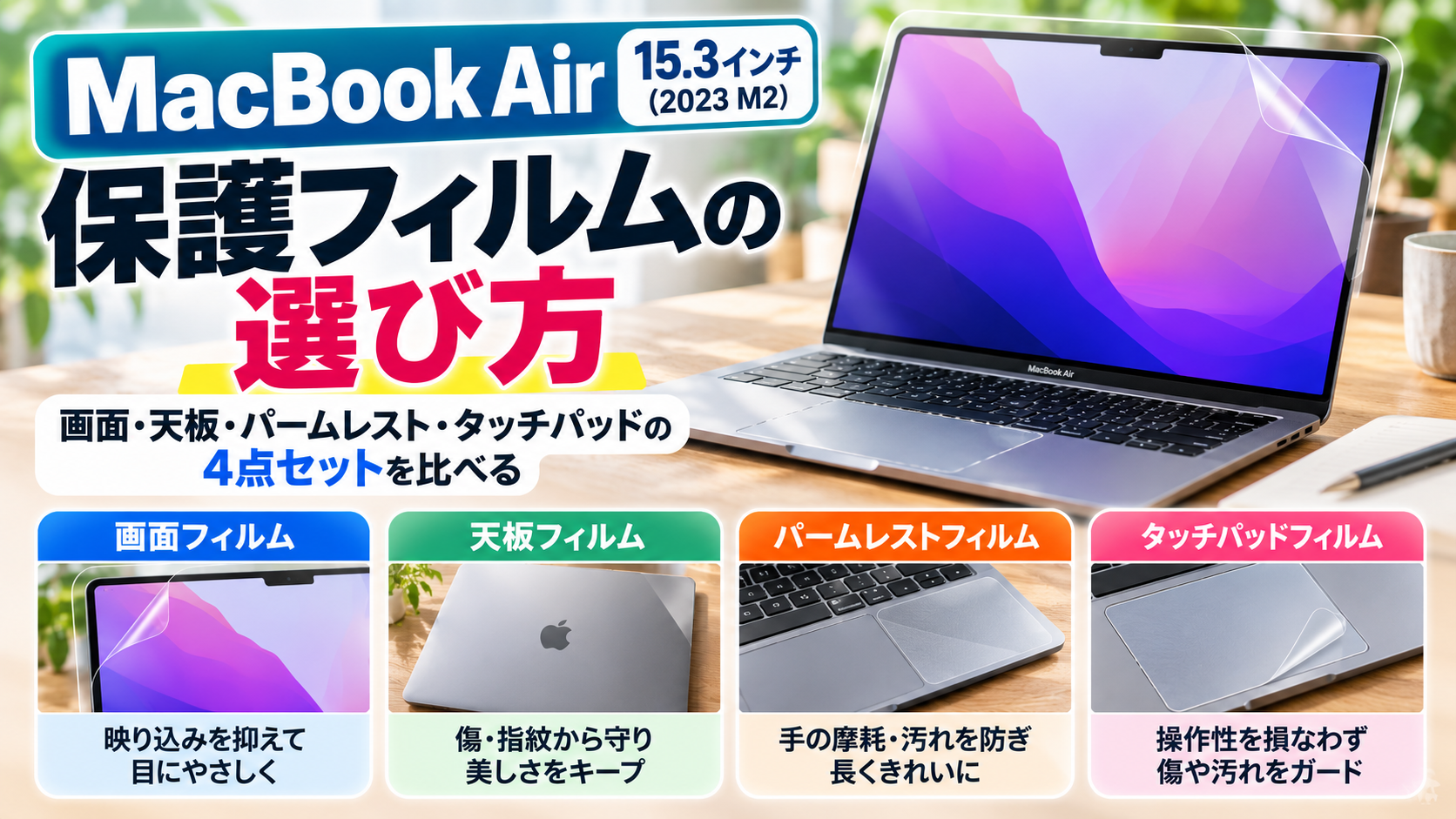

MacBook Air 15.3インチ(2023 M2)の保護フィルムを探していると、画面用だけでなく、天板・パームレスト・タッチパッドまでそろった4点セットを目にすることが多いですよね。せっかくの大きな画面と薄い本体を長くきれいに使いたいけれど、どれを選べばよいのか迷ってしまう方も多いと思います。この記事では、15.3インチの2023 M2モデルに絞って、4点セットの考え方と画面フィルムの種類の選び方を、順番に整理していきます。
先にお伝えしたいのは、対応サイズは商品ページの「対応機種」の表記で確かめるのがいちばん確実だということです。15インチのMacBook Airは世代が複数あるため、名前が似ていても同じフィルムが合うとは限りません。法人で複数台をまとめて手配する場合や、市販品で合うものが見つからない場合は、市販品がない端末の保護フィルムを特注する前に確認することもあわせて読んでみてくださいね。
- MacBook Air 15.3インチ(2023 M2)用を選ぶ前に確かめたいこと
- 画面・天板・パームレスト・タッチパッドの4点セットの役割
- 画面フィルムの種類は使い方に合わせて選ぶ
\ ご相談に必要な情報がまだそろっていなくても大丈夫です /
端末の型番・写真・寸法は、分かる範囲でお知らせください
MacBook Air 15.3インチ(2023 M2)用を選ぶ前に確かめたいこと

フィルム選びでつまずきやすいのは、種類よりも先に「自分のMacがどのモデルか」を取り違えてしまうことです。まずはモデル名と公式の仕様を確かめ、そのうえで商品ページの対応表記と照らし合わせる流れにすると、買い直しの手間を減らしやすくなります。
- モデル名は「このMacについて」で確かめる
- 公式の技術仕様で押さえておきたい画面と本体の特徴
- 15インチのMacBook Airは世代が複数あるので取り違えに注意
モデル名は「このMacについて」で確かめる
お使いのMacがどのモデルかは、画面左上のAppleメニューから「このMacについて」を開くと確認できます。Appleのサポートページでも、MacBook Airのモデルを識別する方法としてこの手順が案内されていて、2023年発売の15インチモデルは「MacBook Air (15インチ, M2, 2023)」という名前で整理されています。見た目が似ていても、ここに表示される名前と発売年がフィルム選びの出発点になりますね。会社で何台も管理している場合は、資産管理台帳にモデル名まで記録しておくと、追加購入のときに迷いにくくなります。購入時の箱や請求書だけを頼りにすると、別の世代と混ざってしまうこともあるので、実機の表示で確かめておくと安心です。手元にMacがない場合や起動しない場合の調べ方も同じページで紹介されているので、AppleのMacBook Airのモデルを識別するを一度開いてみてくださいね。モデル名がはっきりすれば、あとは商品ページの対応機種表記と照らし合わせるだけになります。
公式の技術仕様で押さえておきたい画面と本体の特徴
AppleのMacBook Air (15インチ, M2, 2023) – 技術仕様では、ディスプレイは15.3インチ(対角)のLiquid Retinaディスプレイで、標準解像度は2,880 x 1,864ピクセルと記載されています。注記には、上部の隅が丸みを帯びていて、15.3インチは標準的な長方形として対角線を測った場合のサイズであり、実際の表示領域はこれより小さくなるとも書かれています。つまり「15.3インチ」という数字だけで画面フィルムの外形が決まるわけではない、ということですね。本体の寸法も高さ1.15cm、幅34.04cm、奥行き23.76cmと公開されていますが、これは本体全体の大きさで、天板やパームレストのフィルムの寸法とは別物です。フィルムの縦横や角の丸みは商品ごとに設計が違うため、公式の数字から自分で寸法を割り出すより、商品ページの対応機種表記を優先するほうが確実です。気になるときは、手元のMacで画面のふちやパームレストの幅をメジャーで測り、商品の記載寸法と見比べてみてくださいね。
15インチのMacBook Airは世代が複数あるので取り違えに注意
Appleのモデル識別ページを見ると、15インチのMacBook Airは2023年のM2モデルのあとにも、2024年のM3モデル、2025年のM4モデルなどが続いて掲載されています。同じ「15インチ」でも世代が違えば機種IDも部品番号も別になっていて、ページ上では2023年のM2モデルの機種IDは「Mac14,15」と整理されています。外から見ると似ていても、フィルムがそのまま流用できるかどうかは、メーカーが各世代で適合を確かめているかどうかで変わります。ですから、商品ページに「MacBook Air 15インチ M2 2023」のように、お使いのモデルがはっきり書かれているかを見るのがおすすめです。「15インチ対応」とだけ書かれている場合は、どの世代を想定しているのか販売元に問い合わせてみると安心ですね。法人で古い世代と新しい世代が混在しているときは、モデルごとに発注を分けておくと、届いてから貼れないというすれ違いを防ぎやすくなります。
画面・天板・パームレスト・タッチパッドの4点セットの役割

4点セットは、ノートPCの中でも傷や汚れがつきやすい場所をまとめて覆えるのが魅力です。ただ、部位ごとに守りたいものや気をつけたい点は少しずつ違います。それぞれの役割を知っておくと、セットにするか単品にするかも決めやすくなりますよ。
- 画面フィルムは見え方を左右する中心のパーツ
- 天板フィルムは持ち運びのすれ傷対策に
- パームレストフィルムは手が触れる時間が長い場所を守る
- タッチパッドフィルムは操作感の変化も確かめる
画面フィルムは見え方を左右する中心のパーツ
4点セットの中でいちばん使い心地に影響するのが画面フィルムです。MacBook Airを閉じたとき、キーボードと画面は近い位置で向かい合うので、キーの跡や持ち運び中のすれが気になる方は多いですよね。画面フィルムは、こうした細かな傷や指紋から表面を守る役割に加えて、映り込みの抑え方や色の見え方まで変えるパーツです。そのため、セットを選ぶときは「画面フィルムがどの種類か」を最初に確認するのがおすすめです。マット、光沢、ブルーライトカット、のぞき見防止など、同じ4点セットでも画面フィルムの種類で使い勝手が大きく変わります。また、フィルムの厚みによっては閉じたときの当たり方が気になることもあるため、商品ページに閉じたときの注意書きがないかも見ておきたいところです。表示領域や上部の丸い隅、カメラまわりをどう避ける設計なのかも、商品の画像や説明で確かめておくと安心ですね。
天板フィルムは持ち運びのすれ傷対策に
天板は、カバンへの出し入れや机に置くときなど、外に向いている面なので擦れやすい場所です。公式の技術仕様では本体色としてシルバー、スターライト、スペースグレイ、ミッドナイトが案内されていますが、色によって擦れや指の跡の目立ち方が気になる方もいるかもしれませんね。天板フィルムは、こうした日常の小さなすれから表面を覆うためのものです。透明タイプなら本体の色をそのまま楽しめますし、半透明やマット調のタイプなら手触りの印象が少し変わります。法人で使う場合は、天板に管理番号のシールを貼る運用と、フィルムの位置が重ならないかを先に考えておくとスムーズです。また、リンゴのロゴ部分をどう扱うかは商品ごとに違うので、くり抜きの有無を写真で確かめてみてください。天板フィルムを貼っても、強い衝撃や落下による凹みまで防げるわけではない点は、知っておくと期待とのずれが少なくなります。
パームレストフィルムは手が触れる時間が長い場所を守る
パームレストは、タイピング中ずっと手のひらが触れている場所です。長く使っていると、手の脂や腕時計、袖のボタンなどで細かな跡が残ってしまうことがありますよね。パームレストフィルムは、こうした日々の接触から表面を覆うために使われます。MacBook Air 15インチは公式仕様でもTouch IDを備えていて、キーボードとトラックパッドのまわりには形の決まった部分が多いので、フィルムの切り欠きがどこに合わせて作られているかを確かめておきたいところです。手触りはフィルムの表面加工で変わり、さらっとしたものもあれば、少ししっとりしたものもあります。好みが分かれやすい部分なので、商品説明にある表面の質感の書き方を参考にしてみてくださいね。共用のPCや複数人で使う端末の場合は、汚れたときに拭きやすいかどうかも選ぶ目安になります。貼るときは、端から少しずつ位置を合わせ、気泡を外へ押し出すようにすると仕上がりがきれいになりやすいです。
タッチパッドフィルムは操作感の変化も確かめる
Appleの技術仕様では、MacBook Air 15インチのタッチパッドは「感圧タッチトラックパッド」と書かれています。押し込みの強さで操作が変わる仕組みなので、フィルムを貼ると指の滑りやクリックの感覚が少し変わったと感じることがあるかもしれません。毎日たくさん触れる場所だからこそ、指紋やテカリを抑えたい気持ちと、操作感をなるべく変えたくない気持ちの両方がありますよね。選ぶときは、商品ページで感圧タッチやクリック操作について触れているか、表面がさらさらした質感かどうかを見ておくと参考になります。サイズが少しでもずれると端が浮きやすく、浮いたところにほこりが入り込む原因にもなるので、貼る前にトラックパッドの枠と位置を合わせてから貼り始めてみてください。もし操作感が合わないと感じたら、タッチパッドだけ貼らずに使うという選び方もあります。4点セットでも、すべてを貼らなければいけないわけではないので、気楽に考えてみてくださいね。
画面フィルムの種類は使い方に合わせて選ぶ

4点セットを選ぶとき、迷いやすいのが画面フィルムの種類です。どれが正解というより、どこで・どんな作業に使うかで向いているものが変わります。代表的な種類ごとに、向いている使い方と確かめておきたい点を見ていきましょう。
- マット・反射防止タイプは明るい場所での作業に
- 抗菌・防指紋タイプは共用や持ち歩きの多い端末に
- ブルーライトカットタイプは画面を見る時間が長い方に
- のぞき見防止タイプは外出先や受付での利用に
- よくある質問
- まとめ
マット・反射防止タイプは明るい場所での作業に
窓ぎわの席や照明の多いオフィスで使うと、画面に自分の顔や照明が映り込んで見づらいと感じることがありますよね。マットタイプや反射防止タイプの画面フィルムは、表面の加工で光の映り込みを和らげるためのものです。指紋が目立ちにくいと説明されている商品も多く、外出先で資料を開くことが多い方には選びやすい種類です。一方で、表面の加工によっては文字の輪郭や写真の色が少しやわらかく見えることがあります。MacBook Air 15インチは公式仕様で2,880 x 1,864ピクセルの高い解像度と案内されているので、細かな文字や写真をはっきり見たい方は、透明感や画質についての説明もあわせて確認してみてください。逆に、光沢のある見え方が好きな方は、透明度の高い光沢タイプを選ぶという考え方もあります。どちらが合うかは作業内容と好みで決まるので、普段いちばん長く使う場所を思い浮かべながら選んでみてくださいね。
抗菌・防指紋タイプは共用や持ち歩きの多い端末に
会議室で画面を指さしながら説明したり、複数人で一台のMacを使ったりすると、画面に指の跡が残りやすいですよね。防指紋タイプは、表面の加工で指紋がつきにくく、ついても拭き取りやすいように作られているものです。抗菌タイプは、フィルムの表面で菌が増えにくいように加工されたものとして販売されています。ただし、抗菌加工の内容や試験の条件は商品ごとに違うので、どのような基準で表示しているのかを商品ページで確かめておくと安心です。抗菌と書かれていても、こまめな拭き取りなど日頃のお手入れが不要になるわけではない点も、知っておきたいところですね。拭き取るときは、柔らかい布を使い、フィルムの説明書に書かれたお手入れ方法に合わせるのがおすすめです。共用端末として社内で運用する場合は、お手入れのルールも一緒に決めておくと、きれいな状態を保ちやすくなります。選ぶときは、抗菌と防指紋のどちらを重視したいかを先に整理しておくと迷いにくいです。
ブルーライトカットタイプは画面を見る時間が長い方に
資料作成やオンライン会議で、一日の多くを画面の前で過ごす方は、ブルーライトカットタイプが気になっているかもしれませんね。ブルーライトカットタイプは、画面から出る光のうち青い波長の一部を抑えるように作られたフィルムです。カット率の表示や測定の条件は商品ごとに違うため、数字だけで比べず、どの波長をどのくらい抑えると書かれているかを見ておくと選びやすくなります。また、青い光を抑える分、画面の色味が少し黄みがかって見えることがあります。写真や動画の色をそのまま確認したい作業が多い方は、色味の変化について説明があるかも確かめてみてください。目の疲れの感じ方には個人差があり、フィルムだけで解決するものではないので、休憩や明るさの調整と組み合わせて考えるのがおすすめです。macOSの表示設定で色味を調整する方法もあるので、フィルムと設定のどちらで対応するかを比べてみるのもよいですね。
のぞき見防止タイプは外出先や受付での利用に
カフェや新幹線、来客の多い受付などで仕事をすると、横からの視線が気になる場面がありますよね。のぞき見防止タイプは、正面からは見えて、斜めからは画面が見えにくくなるように作られたフィルムです。顧客情報や社内資料を扱うことが多い法人の端末では、検討されることが多い種類です。ただ、横から見えにくくなる分、正面から見たときの明るさがやや落ちたように感じることがあります。15.3インチの大きな画面を二人で並んで見る使い方が多い場合は、かえって不便に感じるかもしれません。また、斜めから見えにくくなる角度や、縦向き・横向きのどちらに効くかは商品ごとに違うので、説明をよく見ておきたいところです。のぞき見防止フィルムは情報を守る対策のひとつで、画面ロックや離席時の運用と組み合わせて考えると安心ですね。着脱式か貼り付け式かでも使い勝手が変わるので、使う場面に合わせて選んでみてください。
| 画面フィルムの種類 | 向いている使い方 | 商品ページで確かめたい点 |
|---|---|---|
| マット・反射防止 | 窓ぎわや照明の多い場所での作業 | 文字や写真の見え方、透明感の説明 |
| 光沢 | 色や写真をくっきり見たい作業 | 映り込みの程度、指紋のつき方 |
| 抗菌・防指紋 | 共用端末や画面を指さす機会が多い使い方 | 抗菌表示の基準、お手入れ方法 |
| ブルーライトカット | 画面を見る時間が長い作業 | カット率の測定条件、色味の変化 |
| のぞき見防止 | 外出先や受付など人目のある場所 | 見えにくくなる角度、正面の明るさ |
よくある質問
関連する記事


まとめ
- 「このMacについて」でMacBook Air (15インチ, M2, 2023)かどうかを確かめる
- 商品ページの対応機種に、お使いのモデルがはっきり書かれているかを見る
- 4点セットは画面フィルムの種類を最初に確認する
- 天板・パームレスト・タッチパッドは切り欠きや操作感の説明を見ておく
- 画面フィルムは使う場所と作業内容に合わせて種類を選ぶ
MacBook Air 15.3インチ(2023 M2)の保護フィルムは、画面・天板・パームレスト・タッチパッドの4点セットを土台に、画面フィルムの種類を使い方で選ぶと決めやすくなります。サイズは公式の数字から割り出すより、商品ページの対応機種表記で確かめるのが安心ですね。法人でまとまった台数を手配したい場合や、合う市販品が見つからない場合は、特殊サイズの保護フィルムはどう注文する?法人向け特注相談の流れも参考にしてみてくださいね。
\ ご相談に必要な情報がまだそろっていなくても大丈夫です /
端末の型番・写真・寸法は、分かる範囲でお知らせください