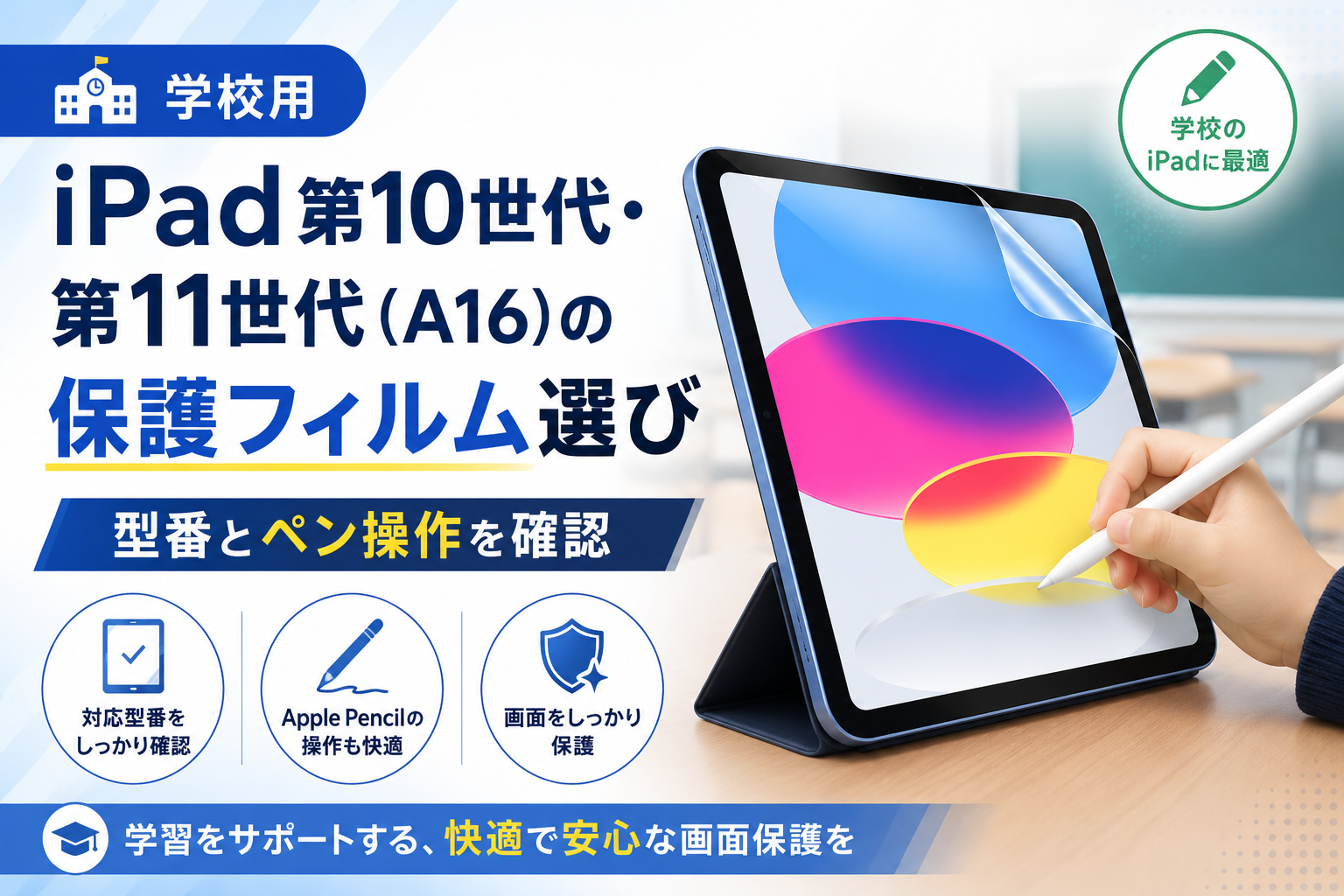
学校のGIGAスクール第2期でiPad第10世代・第11世代(A16)の導入を検討する際、まず確認したいのは世代ごとの型番差とApple Pencilの対応状況です。同じiPadでも世代によって画面サイズや充電端子、対応するApple Pencilの種類が異なるため、保護フィルムを選ぶ前に端末の仕様を整理しておく必要があります。学校ICT・GIGAスクール端末向け保護フィルムの相談窓口では、型番確認から見積りまでの流れを案内しています。本記事では型番差とペン操作に絞って確認点を解説します。
- iPad第10世代・第11世代(A16)の型番と仕様を確認する
- Apple Pencil対応と学校での運用に合わせた保護フィルム選び
- 学校での複数台導入時に確認したい運用ポイント
\ ご相談に必要な情報がまだそろっていなくても大丈夫です /
端末の型番・写真・寸法は、分かる範囲でお知らせください
iPad第10世代・第11世代(A16)の型番と仕様を確認する
iPad 第10世代 第11世代 A16 学校 保護フィルムを選ぶ前に、まず端末側の型番と仕様を正確に把握することが欠かせません。外観が似ていても世代が異なれば画面サイズや充電端子の位置が変わり、保護フィルムの適合にも影響します。ここでは複数台導入を想定した確認方法を紹介します。
型番・世代表記の見分け方
iPadは背面の型番表記や設定画面のモデル情報から世代を確認できますが、学校で複数台を一括管理する場合、目視だけでは世代の混在に気づきにくいことがあります。第10世代と第11世代(A16)は外観が近いため、資産管理台帳や購入時の納品書に記載された型番を照合する作業が必要です。特に導入初期に複数の学年やクラスへ一括配布した端末では、購入時期が異なるだけで世代が混在しているケースも珍しくなく、現場の教員だけで判断すると見落としが生じやすくなります。
型番を確認せずに保護フィルムを発注すると、画面サイズやカメラ位置のわずかな違いにより穴位置が合わない可能性があります。導入担当者は、購入時の発注リストと実機のシリアル・型番情報を突き合わせ、世代ごとに台数を分けて記録しておくと、フィルムの選定や再発注の際に混乱を避けやすくなります。台帳の更新を定期的に行い、破損や紛失による端末入れ替えのタイミングでも世代情報を最新化しておくことが、後々の発注ミスを防ぐうえで役立ちます。
画面サイズ・解像度の違い
第10世代と第11世代(A16)は画面サイズや解像度が近い場合でも、フレームの形状やベゼルの幅が異なることがあります。保護フィルムはガラス面の寸法だけでなく、端末フレームとの隙間も踏まえて設計されるため、世代が異なる端末に同じフィルムを使うと縁が合わないことがあります。特に一括購入した端末を教室ごとに配布している学校では、見た目だけで世代を判別しづらく、フィルムの貼り直しが発生する場面も想定されます。
現場での確認方法としては、対象端末の型番をApple公式のiPad製品情報ページなどで照らし合わせ、世代ごとの仕様差を把握してから発注することが挙げられます。仕様が確認できない場合は、断定せずに端末を提供元へ確認する手順を踏むことが望まれます。発注前にサンプルとなる一台を用意し、実際にフィルムの縁が合うかどうかを試してから全台分をまとめて注文すると、貼り直しの手間を減らせる場合があります。
充電端子・付属品の違い
充電端子の形状や位置は世代によって異なる場合があり、保護フィルムそのものには直接関係しないものの、端末をケースに収めた状態で運用する学校現場では、フィルムとケースの干渉を確認する際に併せて把握しておきたい情報です。端末の底面・側面の開口部位置が世代ごとに異なると、既存のケースやスタンドが合わない場合もあります。
合わない組み合わせのまま導入すると、充電時にケースを外す手間が生じたり、フィルムの縁がケースの開口部と干渉したりする問題が起きることがあります。導入前には、端末・ケース・フィルムの組み合わせを小ロットで試し、現場の運用フローに支障がないか確認する判断基準を持つことが有効です。
複数台導入時に型番情報を整理する方法
学校で数十台から数百台規模のiPadを導入する場合、世代の混在は避けられないことがあります。旧年度に第10世代を導入し、翌年度に第11世代(A16)を追加するようなケースでは、台帳上で世代ごとに型番・台数・保護フィルムの適合状況を分けて記録しておくことが、後の一括発注や再購入時の手違いを防ぐ手がかりになります。
整理方法の一例として、クラス・学年単位で端末世代を分けて管理し、フィルムの発注書にも世代情報を明記する運用が考えられます。学校タブレット保護フィルムの選び方を参考に、型番の確認手順をあらかじめ決めておくと、担当者が変わっても情報が引き継ぎやすくなります。
Apple Pencil対応と学校での運用に合わせた保護フィルム選び
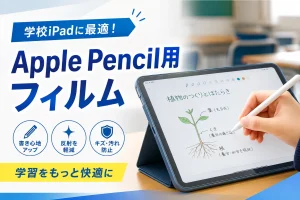
Apple Pencil 対応 フィルムを検討する際は、端末が対応するペンの種類と、授業でのペン操作の頻度を踏まえて選ぶ必要があります。第10世代と第11世代(A16)ではApple Pencilの対応状況が異なる可能性があるため、事前確認が欠かせません。ここでは学校運用に関わる確認点を整理します。
第10世代と第11世代でのApple Pencil対応の違い
iPadは世代によって対応するApple Pencilの種類が異なるとされています。第10世代と第11世代(A16)で対応するペンが異なる場合、授業で配布するペンの種類を世代ごとに分ける必要が出てくることがあります。対応状況は端末の仕様情報で確認し、断定せずに購入時の資料や納品情報を照合することが望まれます。
対応するペンを確認せずに導入すると、ペアリングができない、あるいは充電方式が合わないといった運用上の混乱が起きる可能性があります。学校ICT担当者は、端末とペンの組み合わせを台帳に記録し、クラスごとに配布する際の取り違えを防ぐ運用ルールを事前に決めておくと良いでしょう。
保護フィルムがペン操作に与える影響を確認する
保護フィルムを装着した状態でApple Pencilを使う場合、フィルムの表面加工によって画面上でのペンの滑り方や引っかかり方が変わることがあります。学校では書字や描画の授業でペンを頻繁に使うため、フィルムの種類によって操作感に差が出ることを事前に把握しておくことが望まれます。
現場での確認方法としては、導入予定のフィルムをサンプルとして少数枚数用意し、実際の授業に近い条件でペン操作を試してみることが挙げられます。書き心地に関する詳しい比較は別記事で扱っているため、ここでは学校の一括導入という観点から、フィルムの種類による違いがあることを確認事項として押さえておくことが重要です。
反射・見え方が授業運用に与える影響
教室の照明環境や窓からの光は場所によって異なり、画面の反射が強いと板書やペン入力時の視認性に影響することがあります。特に電子黒板と併用する授業や、日差しの入る教室で使う場合は、反射の程度が学習の妨げになる可能性も考えられます。同じ校舎内でも教室の向きや窓の大きさ、時間帯によって光の入り方は変わるため、朝と午後、晴天時と曇天時など複数の条件で反射の見え方を比較しておくと、実際の授業運用に近い判断がしやすくなります。
導入前には、実際に使用する教室の環境でフィルムのサンプルを確認し、反射防止タイプが適しているかどうかを判断する基準を持つことが望まれます。座席の位置や画面を見る角度によっても反射の感じ方は異なるため、教員や生徒など複数人で確認する場面を設けると、特定の環境だけでの判断に偏りにくくなります。学年やクラスをまたいで統一した基準で導入を検討する場合は、こうした確認項目をあらかじめリスト化しておくと比較がしやすくなります。学校タブレット用の反射防止フィルムの選び方では、法人一括導入時の確認点を紹介しています。
清掃性・耐久性を複数台導入で整理する
学校ではアルコールを含む清掃用品を使う場面があり、保護フィルムの表面がどの程度の清掃頻度に耐えられるかを確認しておく必要があります。清掃方法や耐久性は製品ごとに異なるため、未確認の性能を断定せず、導入前に仕様を確認する姿勢が求められます。低学年で複数人が共有して使う場合と、高学年で個人専用として長期間使う場合とでは、清掃の頻度や手の触れ方も変わってくるため、想定される使用場面に応じて確認しておきたい項目も変わってきます。
複数台導入時には、清掃頻度や交換周期の目安を学年・クラスごとに整理し、フィルムの劣化状況を定期的に点検する運用を決めておくと管理しやすくなります。指紋や汚れの付着具合、表面の傷や曇りの有無などを日常的にチェックする担当を決めておくと、劣化に気づかないまま使用し続ける事態を防ぎやすくなります。第2期の端末更新に合わせた確認項目はGIGAスクール第2期の保護フィルム選びでも整理していますので、あわせて確認してください。
学校での複数台導入時に確認したい運用ポイント
iPad 第10世代・第11世代(A16)を学校で複数台導入する場合、1台単位の相性確認だけでは運用がうまくいかないことがあります。台数が多くなるほど、型番の混在、Apple Pencilの使用範囲、清掃や貼り替えの体制など、確認すべき項目が増えていきます。ここでは複数台導入の場面で整理しておきたいポイントを紹介します。
型番・世代を台数分揃える確認方法
GIGAスクール構想の第2期以降に導入された端末では、購入時期によって第10世代と第11世代(A16)が混在しているケースが見られます。見た目が似ていても世代が異なれば画面サイズやカメラ位置、Apple Pencilの対応状況が変わる可能性があるため、台数分の型番を確認する作業は欠かせません。
現場での確認方法としては、端末本体の設定画面から型番情報を確認する方法や、学校で使用している端末管理システムの台帳を突き合わせる方法があります。型番の確認を省いてまとめて発注すると、一部の端末だけ穴位置がずれる、装着できないといった問題が起こりやすくなります。台数が多い学校ほど、事前の型番整理が結果的に手間を減らすことにつながります。
Apple Pencil使用クラスと非使用クラスの仕分け
同じ学校内でも、学年や教科によってApple Pencilの使用頻度は異なります。図工や作文でペン入力を多用するクラスと、動画視聴や調べ学習が中心のクラスとでは、保護フィルムに求められる書き心地や画面の見え方の優先度が変わってくることがあります。
確認方法としては、担当教員や情報担当者へのヒアリングを行い、どのクラス・学年でどの程度ペン操作が使われているかを把握することが挙げられます。仕分けをせずに全台数へ同一仕様のフィルムを導入すると、一部のクラスで書き心地に対する不満が出たり、別のクラスでは反射やギラつきが気になるといった声が上がる場合があります。Apple Pencilの対応状況については、Apple Pencilの公式ページでも確認できます。
清掃・貼り替えの運用体制を整理する
多台数の端末を管理する学校では、清掃の頻度や貼り替えのタイミングをどう運用するかも確認しておきたい項目です。フィルムの汚れやすさ、剥がれやすさは使用環境によって差が出るため、日々の清掃担当者や清掃方法が決まっているかどうかで、導入後の管理負担が変わってきます。
具体的には、清掃を児童生徒が行うのか教職員が行うのか、破損や気泡が発生した際の交換フローがあるかどうかを事前に整理しておくと、導入後のトラブル対応がスムーズになります。運用体制を決めずに導入してしまうと、破損した端末が放置されたり、対応が学級ごとにばらつくといった問題が起きやすくなります。複数台導入時の確認項目については、法人向け保護フィルム一括導入ガイドでも整理されています。
見積り前に整理しておきたい情報
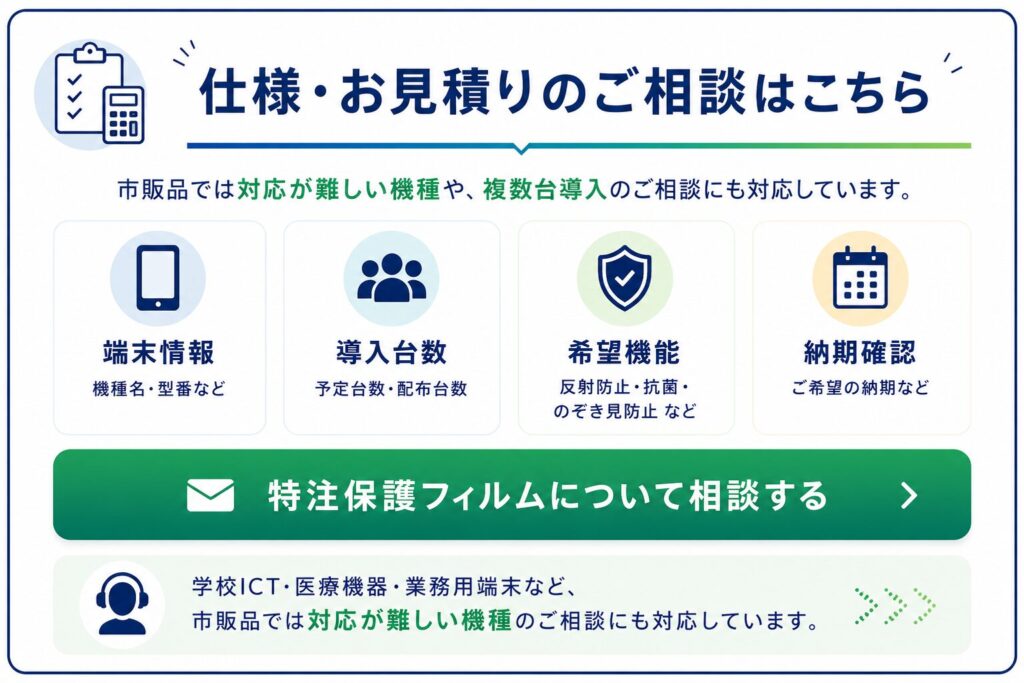
複数台導入の見積りを依頼する際は、型番・世代、台数、Apple Pencilの使用状況、希望する機能(反射防止や清掃のしやすさなど)をあらかじめ整理しておくと、確認のやり取りが少なくなります。特に型番が混在している学校では、世代別に台数を分けて伝えることが重要です。導入時期や配布先の学年、既存ケースとの組み合わせなども合わせて共有しておくと、選定の精度が上がります。
整理する情報が不足していると、見積り段階で再確認が発生し、導入スケジュールが延びることがあります。担当者が変わる場合や複数部署でやり取りする場合は、同じ質問が繰り返されがちなので、共有しやすい形でまとめておくと安心です。特殊なサイズや穴位置の確認が必要な場合は、市販品がない端末の保護フィルムを特注する前に確認することも参考にしながら、必要な情報を事前にまとめておくとよいでしょう。あらかじめ台数や条件を明確にしておくことで、複数の候補を比較する際の判断もしやすくなります。
| 確認項目 | 複数台導入時の整理ポイント |
|---|---|
| 型番・世代 | 第10世代・第11世代(A16)を台数別に区分 |
| Apple Pencil使用状況 | 使用クラス・非使用クラスを仕分け |
| 清掃・貼り替え体制 | 担当者・頻度・交換フローを事前決定 |
| 希望機能 | 反射防止・清掃性など優先度を整理 |
| 見積り依頼情報 | 型番・台数・機能をまとめて共有 |
よくある質問
まとめ
学校でiPad 第10世代・第11世代(A16)を複数台導入する際は、型番の確認からApple Pencilの使用状況、清掃や貼り替えの運用体制まで、事前に整理すべき項目が多くあります。以下のポイントを確認しておくと、導入後のトラブルを避けやすくなります。
- 台数分の型番・世代を確認し、混在の有無を把握する
- Apple Pencilの使用頻度をクラス・学年ごとに仕分ける
- 清掃担当者と交換フローをあらかじめ決めておく
- 希望する機能(反射防止・清掃性など)の優先度を整理する
- 見積り依頼前に型番・台数・機能をまとめておく
導入の規模が大きくなるほど、事前の整理が後の運用負担を左右します。学校の状況に合わせて、必要な情報を一つずつ確認していくことが大切です。
\ ご相談に必要な情報がまだそろっていなくても大丈夫です /
端末の型番・写真・寸法は、分かる範囲でお知らせください