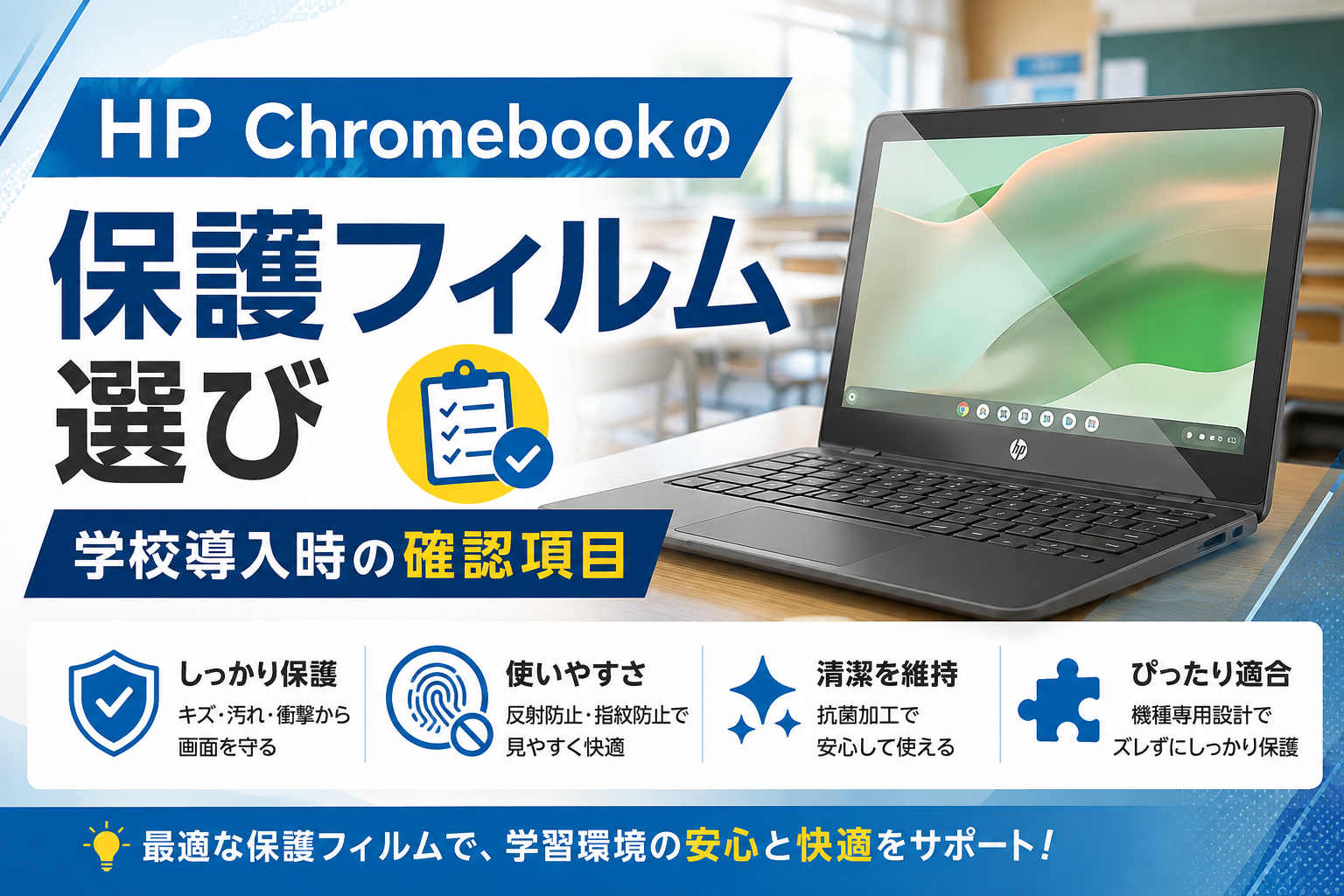
学校向けにHP Chromebookを導入する際、保護フィルムを型番だけで即決してしまうと、実機と合わないケースが起こります。同じシリーズ名の製品でも、世代や型番によって画面のサイズやベゼル形状、カメラ位置が変わっていることがあるためです。本記事では、学校ICT・GIGAスクール端末向け保護フィルム相談の窓口として、HP Chromebookの保護フィルムを選ぶ前に確認しておきたい項目を整理します。型番の見分け方から実機の寸法確認方法まで、導入担当者が現場でチェックすべき手順を順を追って解説します。
- 型番によって画面サイズやカメラ位置が変わる理由がわかる
- 導入前に確認しておきたい実機の寸法・穴位置の測り方がわかる
- 複数台導入時に整理しておきたい型番・台数・仕様情報がわかる
- 見積り相談前に準備しておきたい情報が整理できる
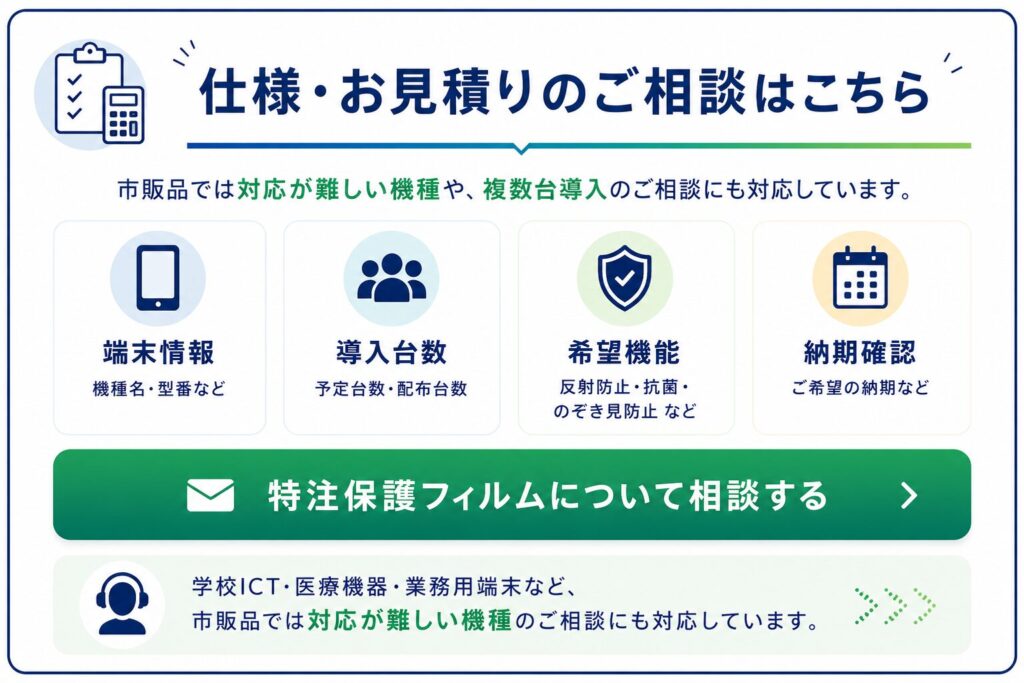
\ ご相談に必要な情報がまだそろっていなくても大丈夫です /
端末の型番・写真・寸法は、分かる範囲でお知らせください
HP Chromebookの型番確認がなぜ重要なのか
HP Chromebook 保護フィルムを選ぶ際、まず把握しておきたいのが型番と世代の関係です。学校向けに一括導入されたモデルであっても、購入時期によって内部の型番が変わっている場合があり、同じ愛称のシリーズでも画面の仕様が異なることがあります。この項目では型番確認が必要な理由と、具体的な確認手順を見ていきます。
HP Chromebookシリーズと型番の関係
HPの教育向けChromebookは、複数のシリーズ名で展開されており、同じシリーズ名の製品でもモデルチェンジのたびに型番が更新されています。学校の情報システム担当者が「うちはHPのChromebookを使っている」とだけ把握している場合、実際にはどの型番なのかが曖昧なまま保護フィルムの相談に進んでしまうことがあります。
型番が特定できないままフィルムを選定すると、画面サイズがわずかに異なるだけでも、貼り付け後に浮きやズレが生じる可能性があります。導入時の判断基準としては、まず本体に記載された型番を確認し、その型番を基準に仕様を照合する流れを徹底することが重要です。複数台導入の現場では、型番情報を一覧化しておくと、後工程での確認作業がスムーズになります。
世代による画面サイズ・ベゼル形状の違い
同じシリーズ名のHP Chromebookでも、世代が変わることで画面のベゼル幅や角の丸み、パネルの実寸法が調整されている場合があります。これは製品の薄型化やデザイン変更に伴うもので、外観だけでは判別しづらい違いです。保護フィルムはこの微妙な形状差に影響を受けやすく、同じサイズ表記であっても世代が異なるだけで適合しないことがあります。
現場での確認方法としては、型番と併せて発売時期や仕様書を照合し、画面周辺のベゼル形状を写真で記録しておくことが有効です。合わない状態のまま導入すると、フィルムの端が浮いてホコリが入り込んだり、タッチ操作の感度に影響が出たりする問題につながります。世代差を見落とさないためにも、型番確認と合わせて実機の外観チェックを組み合わせることが望ましいです。
カメラ・センサー位置の変更点
HP Chromebookの画面まわりには、インカメラや光センサーが搭載されているモデルがあり、この位置は世代やモデルによって微妙に異なることがあります。保護フィルムに穴あけ加工が必要な機種の場合、この位置がずれていると、カメラ部分がフィルムで覆われてしまったり、逆に不要な位置に穴が空いてしまったりする問題が起こり得ます。
現場での確認方法としては、実機の画面上部を撮影し、カメラやセンサーの中心位置を定規などで測定しておくことが挙げられます。特注のフィルムを検討する場合は、市販品がない端末の保護フィルムを特注する前に確認することを参考に、型番・サイズ・穴位置の情報を整理してから相談する流れがスムーズです。複数台導入時は、モデルごとにセンサー位置の写真を分けて保管しておくと、発注時の照合作業が簡略化されます。
型番の確認方法と記録の残し方
HP Chromebookの型番は、多くの場合本体底面のラベルや設定画面から確認できます。ラベルには製品名だけでなく、詳細な型番やシリアル番号が記載されていることが一般的ですが、記載箇所や表記の仕方は世代によって異なる場合があるため、確認方法自体をHPの公式情報で照合しておくと安心です。詳しい仕様や型番の確認方法についてはHP公式サイトで最新情報を参照することをおすすめします。
型番を確認したら、導入台数分の情報を一覧表にまとめておくことが、後の保護フィルム選定作業を効率化します。学校のように複数台を一括導入している現場では、型番が混在しているケースも珍しくないため、担当者が型番ごとにグループ分けしておくと、フィルムの発注や仕分け作業でのミスを防ぎやすくなります。記録を怠ると、後になって型番不明のまま発注してしまい、納品後に不適合が判明する事態にもつながりかねません。
HP Chromebook 画面保護フィルムを選ぶ前に確認する実機情報
HP Chromebook 保護フィルムを選定する前段階として、実機から得られる情報を整理しておくことが欠かせません。型番が判明していても、実際の寸法や穴位置、必要な機能を確認しないまま進めると、貼り付け後に不具合が発覚することがあります。この項目では、選定前に押さえておきたい確認項目を具体的に見ていきます。
画面の実寸法を測定する方法
保護フィルムは画面サイズの表記だけで選ぶと、実際のパネル寸法とずれが生じることがあります。特にHP Chromebookのように複数の世代・型番が存在する機種では、表記上のインチ数が同じでも、パネルの縦横比やベゼルまでの距離がわずかに異なる場合があるため、実機の寸法を直接測定しておくことが重要です。
現場での確認方法としては、定規やノギスを使って画面の縦横の実寸を測り、四隅の角の丸み具合も記録しておくと精度が上がります。寸法確認を省略すると、フィルムの端が画面からはみ出したり、逆に足りずに保護されない領域が生じたりする問題につながります。複数台導入時は、型番ごとに測定結果を記録し、同一型番であれば測定を代表数台に絞るなど、作業負荷を調整する判断も現実的です。
穴位置・切り欠きの確認
HP Chromebookの画面まわりには、カメラやマイク、センサー用の切り欠きが設けられているモデルがあります。この位置や形状は世代によって変わることがあるため、保護フィルムに穴あけ加工が必要かどうかを判断する前に、実機を確認する工程が欠かせません。
具体的な確認方法としては、画面上部・側面を撮影し、切り欠きの位置を写真とともに記録しておくことが挙げられます。位置がずれたまま発注してしまうと、カメラ部分がフィルムで覆われて撮影に支障が出たり、マイクの集音が妨げられたりする問題が起こり得ます。市販品では対応が難しい形状の場合、特殊サイズの保護フィルムはどう注文する?法人向け特注相談の流れを参考に、実機情報を整理してから相談を進めると認識のずれを減らせます。
反射防止・傷防止など機能面の要件整理
HP Chromebook 反射防止やHP Chromebook 傷防止といった機能面の要望は、教室での使用環境によって優先度が変わります。窓際の教室で使用する頻度が高い場合は反射防止の必要性が高くなり、児童生徒が頻繁に持ち運ぶ環境では傷防止性能への関心が高まる傾向があります。ただし、具体的な性能数値や耐久性については、製品ごとに確認できる情報が異なるため、選定段階では確認事項として整理しておく姿勢が求められます。
現場での確認方法としては、使用する教室環境や持ち運び頻度を担当者間で共有し、優先したい機能を明文化しておくことが挙げられます。機能面の要件を曖昧にしたまま選定すると、導入後に「思っていた仕様と違う」といった認識のずれが生じる可能性があります。判断基準を整理する際は、液晶保護フィルムとは?種類別の解説のような基礎情報を参考にしつつ、学校側の使用状況に照らして必要な機能を絞り込むことが現実的です。
複数台導入時に整理しておきたい情報
学校でHP Chromebookを一括導入する場合、台数が多くなるほど型番や仕様の混在が起こりやすくなります。同じ発注時期であっても、供給状況によって型番が途中で切り替わっていることがあるため、導入台数分の情報を個別に確認せずに進めると、後から不適合が判明するリスクが高まります。
整理方法としては、型番・寸法・穴位置・希望機能を一覧表にまとめ、台数分の情報を一元管理しておくことが有効です。情報が分散していると、発注時にどの機種にどのフィルムを割り当てるかの照合作業が煩雑になり、納品後の仕分けミスにもつながりかねません。一括導入を検討している担当者は、法人向け保護フィルム一括導入ガイドを参考に、見積り前の確認項目を事前に洗い出しておくと、その後の手続きが円滑に進みやすくなります。
複数台導入時に整理しておきたい確認項目
HP Chromebook 保護フィルムを学校向けに複数台まとめて導入する場合は、1台単位の適合確認とは別に、台数分の情報を整理する作業が必要になります。同じ型番でも購入時期によって細かな仕様が変わっていることがあるため、担当者が把握している情報と実機の状態にズレがないかを確認する段階が欠かせません。この項目では、複数台導入時に整理しておくと相談がスムーズになる項目を紹介します。
型番・台数・希望機能を整理する
複数台導入では、まず型番ごとの台数を分けて整理することが重要です。同じ「HP Chromebook」という表記でも、型番が異なれば画面サイズやカメラ位置が変わる可能性があるため、型番Aが何台、型番Bが何台という形で分類しておくと、後の確認作業がしやすくなります。台数だけをまとめて伝えると、機種混在に気づかないまま話が進んでしまう場合があるため注意が必要です。
あわせて、反射防止や指紋の付きにくさなど希望する機能があれば、あらかじめ整理しておくと確認がスムーズです。機能面の希望は台数や型番と一緒に伝えることで、必要な情報が一度でまとまります。学校タブレット保護フィルムの選び方を参考に、学校向け端末で確認されやすい項目を事前に把握しておくと、整理の抜け漏れを減らせます。
穴位置やカメラ位置など仕様面の確認
保護フィルムはカメラやマイク、スピーカーなどの穴位置が実機とずれていると、使用感に影響する場合があります。特に学校導入のHP Chromebookは同じシリーズ内でも世代によって配置が変わることがあるため、型番の確認だけでは仕様面の一致を保証できません。実機での目視確認、または写真での位置確認を組み合わせることが望ましいと考えられます。
複数台を導入する場合、1台だけ確認して残りは同型番だからと省略してしまうと、後から一部の端末で位置が合わないことが判明する可能性があります。導入担当者が代表機を数台選び、実機の状態を確認したうえで進めるかどうかを判断する流れが、現場では取られやすい方法です。
拠点・学年混在時の管理方法
学校導入では、複数の拠点や学年で異なる型番のHP Chromebookが混在しているケースも見られます。この場合、拠点ごと、学年ごとに型番と台数を分けて記録しておかないと、どの端末にどのフィルムを割り当てるべきか管理が難しくなります。混在状況を把握しないまま発注を進めると、現場で貼り付け作業を行う際に型番の取り違えが起きる可能性があります。
管理表を作成する際は、拠点名・学年・型番・台数を一覧にしておくと、後から見直す際にも把握しやすくなります。導入規模が大きくなるほど、この整理作業が現場での混乱を防ぐ判断基準になると考えられます。
型番の混在を放置したまま発注を進めると、世代によって穴位置や外形寸法が異なる機種同士が判別しにくくなり、貼り付け時の不適合につながる可能性があります。発注前には、拠点担当者から型番と台数の報告を集約し、実機写真と照合する体制を整えておくことが判断材料のひとつになります。複数拠点・複数学年での導入では、納品時期や設置担当者の情報も併せて整理しておくと、現場の混乱を防ぎやすくなります。
見積り相談前に準備しておく情報
見積りの相談を行う前には、型番・台数・希望機能に加えて、穴位置の確認結果や実機写真を用意しておくと、やり取りの回数を減らせる場合があります。情報が不足したまま相談を進めると、確認のためのやり取りが複数回発生し、導入までの時間が延びる可能性があるため、事前準備は重要な工程のひとつです。
また、納品時期や設置スケジュールなど、導入計画に関わる情報もあわせて整理しておくと、相談内容がより具体的になります。特注保護フィルム・特殊サイズフィルムの法人相談窓口では、こうした情報を整理したうえで相談する流れが想定されています。
情報を整理せずに相談を進めると、担当者ごとに提示する内容が異なり、確認作業が重複して発生する場合があります。相談前には、型番・台数・希望機能に加え、拠点ごとの相談担当者や連絡体制を一覧化しておくと、複数拠点・複数学年での導入でも情報の抜け漏れを防ぎやすくなります。こうした準備は、見積り内容を具体的に検討するための判断材料としても役立つと考えられます。
| 確認項目 | 整理しておく内容 |
|---|---|
| 型番・台数 | 型番ごとの台数を分けて記録 |
| 穴位置・仕様 | 代表機での実機確認または写真確認 |
| 拠点・学年 | 混在状況を一覧化して管理 |
| 希望機能 | 反射防止など要望を事前整理 |
| 導入スケジュール | 納品時期・設置時期の見込み |
まとめ
HP Chromebook 保護フィルムを学校で複数台導入する際は、型番と実機の情報を揃えたうえで、台数や希望機能を整理しておくことが確認作業をスムーズにする鍵になります。特に世代や型番によって画面形状や穴位置が変わる可能性があるため、代表機での確認や写真の準備を怠らないことが重要です。
- 型番ごとに台数を分けて記録する
- 穴位置やカメラ位置は代表機で確認する
- 拠点・学年の混在状況を一覧化する
- 希望機能を事前に整理しておく
- 見積り前に実機写真や台数情報を準備する
導入台数や型番の整理が済んでいるほど、その後の確認作業は落ち着いて進めやすくなります。
\ ご相談に必要な情報がまだそろっていなくても大丈夫です /
端末の型番・写真・寸法は、分かる範囲でお知らせください