
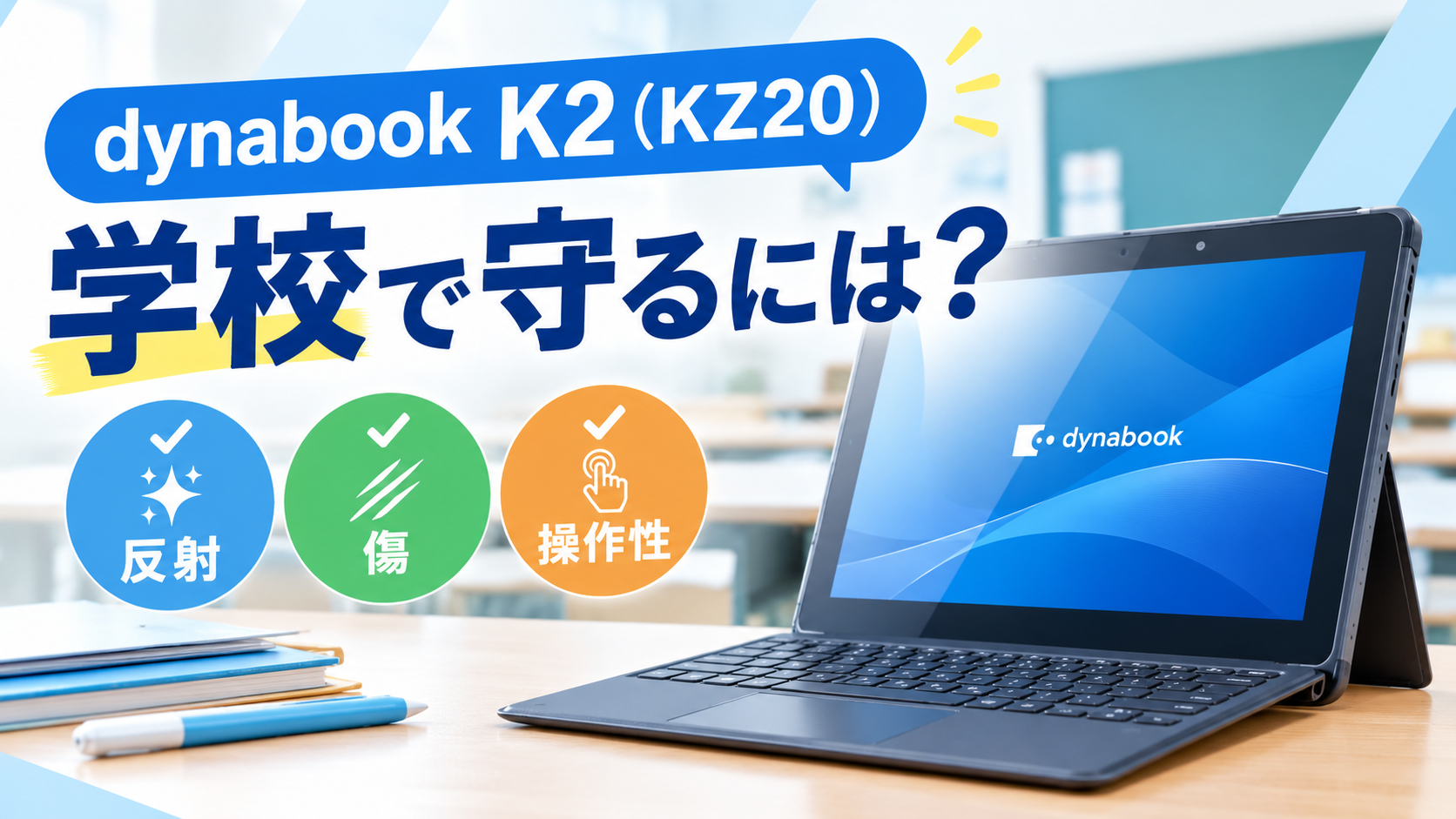
GIGAスクール第2期で導入が進むdynabook K2(KZ20)は、多くの学校で標準的なWindows端末として採用されています。保護フィルムを選ぶ際は「dynabookシリーズ用」という大まかな適合表記だけで判断せず、型番K2・KZ20を正確に確認したうえで、画面寸法・カメラ位置・タッチ/ペン操作への影響まで確認して選定することが欠かせません。複数台を一括導入する学校担当者向けに、機種選定前の確認ポイントを整理します。導入計画全体の進め方はGIGAスクール第2期の保護フィルム選び|端末更新前の確認項目もあわせて参考にしてください。
- dynabook K2(KZ20)の型番・画面仕様を確認する
- 学校現場の使用環境に合わせてdynabook KZ20の保護フィルムを選ぶ
- dynabook K2(KZ20)で保護フィルムを導入する際の確認ポイント
- 型番「K2」と「KZ20」の表記の違いを確認する
\ ご相談に必要な情報がまだそろっていなくても大丈夫です /
端末の型番・写真・寸法は、分かる範囲でお知らせください
dynabook K2(KZ20)の型番・画面仕様を確認する
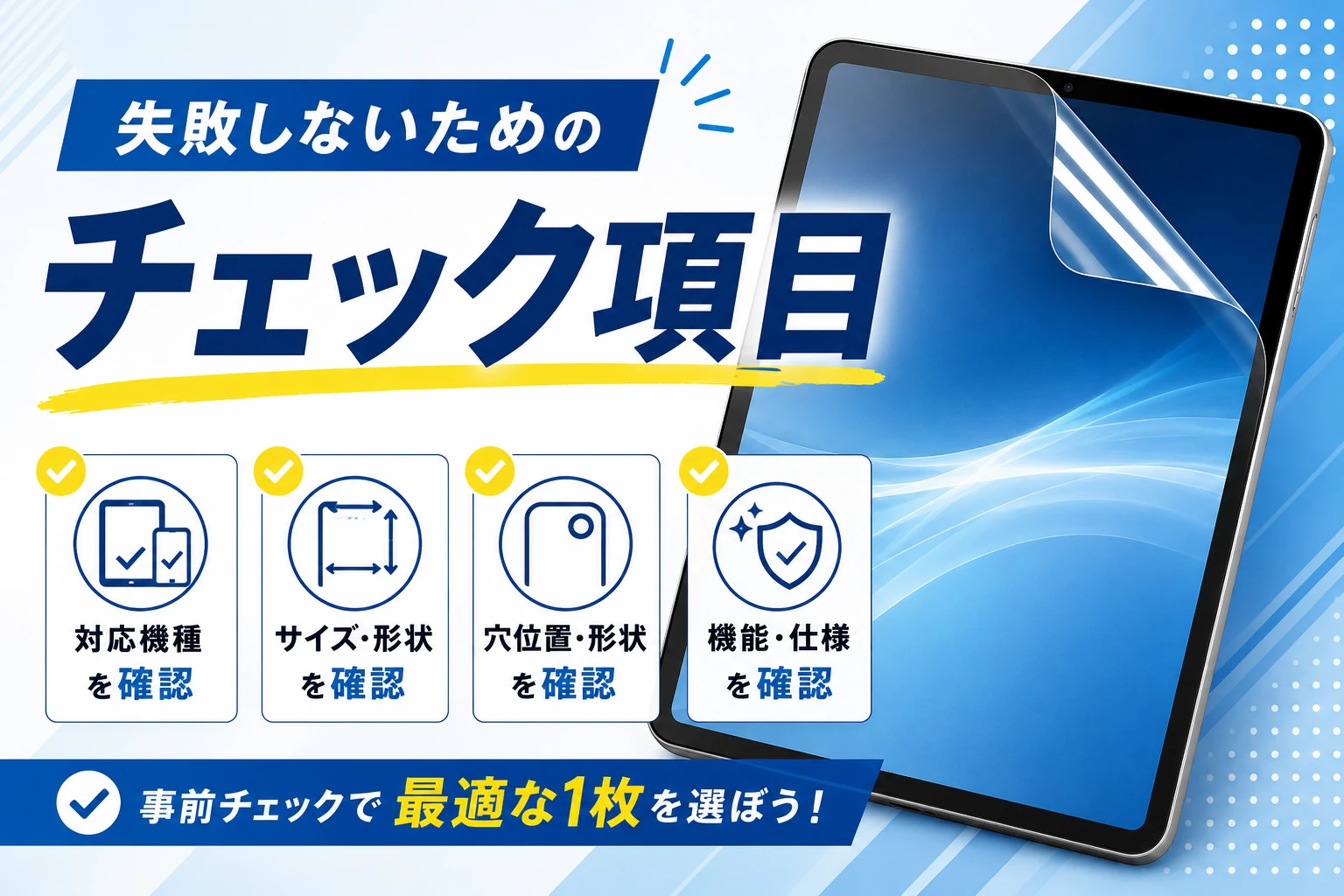
dynabook K2(KZ20)の保護フィルムを検討する際は、まず端末側の型番と画面仕様を正確に把握することが出発点になります。同じdynabookシリーズでも型番によって画面サイズやベゼル形状、カメラ位置が異なるため、確認を怠るとフィルムの穴位置や外形がずれる可能性があります。以下の観点から順に確認していきます。
- 型番「K2」と「KZ20」の表記の違いを確認する
- 画面サイズ・解像度・ベゼル幅を確認する
- インカメラ・センサー位置を確認する
- タッチパネル・ペン対応の有無を確認する
型番「K2」と「KZ20」の表記の違いを確認する
dynabook K2とKZ20は同一機種を指す型番表記として扱われることが多いですが、販売資料や管理台帳によって表記の仕方が異なる場合があります。型番表記のわずかな違いを見落とすと、別モデル向けの保護フィルムを発注してしまう恐れがあります。学校で複数のdynabookシリーズを併用している場合は特に注意が必要です。
現場での確認方法としては、端末底面や側面に貼付されている型番ラベル、納品書、資産管理台帳の記載を照合することが有効です。加えて、購入した販売店やdynabook公式サイトの製品ページで型番の対応関係を確認しておくと、発注時の誤りを防ぎやすくなります。
型番が確認できない、または表記が複数存在する場合は、断定せずに販売元やメーカーサポートに問い合わせることが望ましい対応です。複数台導入する学校では、型番情報を一覧化して管理することで、後工程の発注や検品作業がスムーズになります。
画面サイズ・解像度・ベゼル幅を確認する
dynabook KZ20の保護フィルムを特注する場合、画面サイズや解像度だけでなく、ベゼル(額縁)部分の幅まで確認する必要があります。学校現場では複数台をまとめて発注するケースが多く、同じ型番であっても個体差や生産時期の違いによってベゼル形状がわずかに異なることもあるため、注意が必要です。ベゼル幅の把握が不十分だと、フィルムが画面全体を覆えなかったり、逆にベゼルにかかって浮いてしまったりする問題が起こります。
確認すべき項目と方法は以下の通りです。画面サイズと解像度はカタログや仕様書で確認できますが、ベゼル幅は実機を定規やノギスなどで実測するのが確実です。画面の四隅がカーブした形状の端末では、直線的な採寸だけでは正確な形状を把握しきれないため、可能であれば実機の写真や型紙を取り寄せて照合すると安心です。発注前に必ずサンプル品で貼り合わせを試し、浮きや干渉がないかをチェックすることが望ましい対応です。
| 確認項目 | 確認方法 | 目的 |
|---|---|---|
| 画面サイズ | 公式仕様ページ・実機採寸 | フィルム外形の適合確認 |
| 解像度 | 設定画面・仕様書 | 表示の見え方の目安確認 |
| ベゼル幅 | 実機での定規採寸 | フィルムの外周合わせ |
実機採寸を行う際は、複数台で個体差がないか数台をサンプル確認しておくと安心です。台数が多い学校では、採寸結果を担当者間で共有し、発注前の最終確認に活用してください。
インカメラ・センサー位置を確認する
dynabook KZ20は画面上部にインカメラを搭載していますが、カメラやセンサーの正確な位置を確認しないまま特注フィルムを発注すると、穴位置がずれて撮影や関連機能に支障が出る可能性があります。
確認方法としては、端末を目視でカメラ位置を測定し、写真とともに記録しておくことが有効です。学校側で仕様書や公式情報を参照できない場合は、製造元や販売代理店に問い合わせて位置情報を確認してください。
複数台導入時は、製造ロットによってわずかな位置差が生じることがあるため、可能であれば数台をサンプルとして採寸し、平均的な位置を基準にするなど情報を整理しておく必要があります。
タッチパネル・ペン対応の有無を確認する
dynabook K2(KZ20)にタッチパネルやペン入力機能が搭載されているかどうかは、モデル構成によって異なる可能性があるため、導入前に必ず個別の端末仕様を確認する必要があります。
確認方法としては、端末の設定画面や購入時の仕様書でタッチ対応の有無を確認し、あわせてペン入力を行う場合に想定される反応感度への影響について確認してください。未確認のまま断定せず、必要であれば教育委員会や販売元に仕様を照会することが望ましい対応です。
タッチ・ペン操作に対応していない仕様のフィルムを選ぶと、操作の反応が鈍くなる、誤操作が増えるといった問題につながる可能性があります。判断基準として、実際にタッチ操作を行う授業内容と照らし合わせて選定することが重要です。
学校現場の使用環境に合わせてdynabook KZ20の保護フィルムを選ぶ
学校 Windows端末保護フィルムを選ぶ際は、教室という特有の使用環境に合わせた確認が欠かせません。dynabook K2(KZ20)を複数台導入する学校では、反射・操作性・周辺機器との干渉まで含めて検討する必要があります。
- 反射防止性能を教室の照明環境で確認する
- タッチ操作・ペン入力への影響を確認する
- キーボードやケースとの干渉を確認する
- 複数台導入時に整理する情報をまとめておく
反射防止性能を教室の照明環境で確認する
教室は蛍光灯や窓からの自然光など光源が多く、dynabook K2(KZ20)の反射防止フィルムを選ぶ際は、実際の教室照明下での見え方を確認することが重要です。
確認方法としては、候補となるフィルムのサンプルを実際の教室に持ち込み、複数の座席位置や時間帯(午前・午後の日照条件)で画面の見え方を比較することが挙げられます。反射防止性能を数値で断定できない場合は、メーカーや販売元に確認するとともに、実機確認を優先してください。
反射が強いまま導入すると、児童生徒が画面を見づらく感じ、姿勢の乱れや操作ミスにつながる可能性があります。判断基準として、複数の児童生徒による試用感想を集め、選定材料に加えることが有効です。
タッチ操作・ペン入力への影響を確認する
GIGAスクール第2期の学習活動ではタッチやペンを使った操作が増えており、保護フィルムの厚みや表面加工が操作感に影響する場合があります。特に低学年の児童が使う端末では指先での操作頻度が高く、わずかな引っかかりや反応の遅れでも学習への集中を妨げる要因になりかねません。
確認方法としては、実際にフィルムを貼付した端末で文字入力や描画操作を試し、反応の遅れや引っかかりがないかを確認します。あわせて、使用しているペンの種類(専用ペン・指先操作)ごとに違いが出ないかも確認してください。表面加工には光沢タイプとアンチグレアタイプがあり、加工の違いによってペン先の滑りやすさや摩耗の進み方も変わるため、複数候補を比較検討することが重要です。
操作性が合わない場合、授業中の操作ミスや入力遅延が発生し、学習活動そのものに支障が出る可能性があります。導入前に一部台数で試用期間を設け、教員からのフィードバックを踏まえて選定することが望ましい対応です。長期休業の前後などまとまった検証期間を確保できるタイミングで試用を行うと、現場の負担を抑えながら判断材料を集めやすくなります。
キーボードやケースとの干渉を確認する
dynabook K2(KZ20)を学校で使用する場合、専用ケースやキーボードカバーとあわせて運用されるケースが多く、保護フィルムの厚みや外周形状がこれらの周辺機器と干渉しないか確認する必要があります。
確認方法として、フィルムを貼付した状態でケースの開閉やキーボード接続を実際に行い、浮きや引っかかりがないかをチェックしてください。特に画面を閉じた際にキーボード面と接触する部分は、干渉が起きやすい箇所です。
干渉が生じると、フィルムの端が剥がれやすくなったり、ケースが正しく閉まらなくなったりする問題につながります。判断基準として、現在使用しているケースの型番も含めて確認し、フィルムの外形や厚みを選定する際の材料としてください。
複数台導入時に整理する情報をまとめておく
学校で数十台から数百台単位のdynabook K2(KZ20)を導入する場合、台数分の情報を一元的に整理しておくことが、発注ミスや納品後のトラブルを防ぐポイントになります。
整理しておきたい情報は次の通りです。
- 型番(K2・KZ20)と表記の照合結果
- 画面サイズ・ベゼル幅・カメラ位置の採寸データ
- タッチ・ペン対応の有無
- 使用予定のケース・キーボードカバーの型番
- 反射防止性能に関する試用結果
これらの情報を一覧化しておくことで、発注時の仕様確認や納品後の検品作業を効率化できます。導入規模が大きい場合は、事前確認の進め方について法人向け保護フィルム一括導入ガイドも参考にしてください。
dynabook K2(KZ20)で保護フィルムを導入する際の確認ポイント
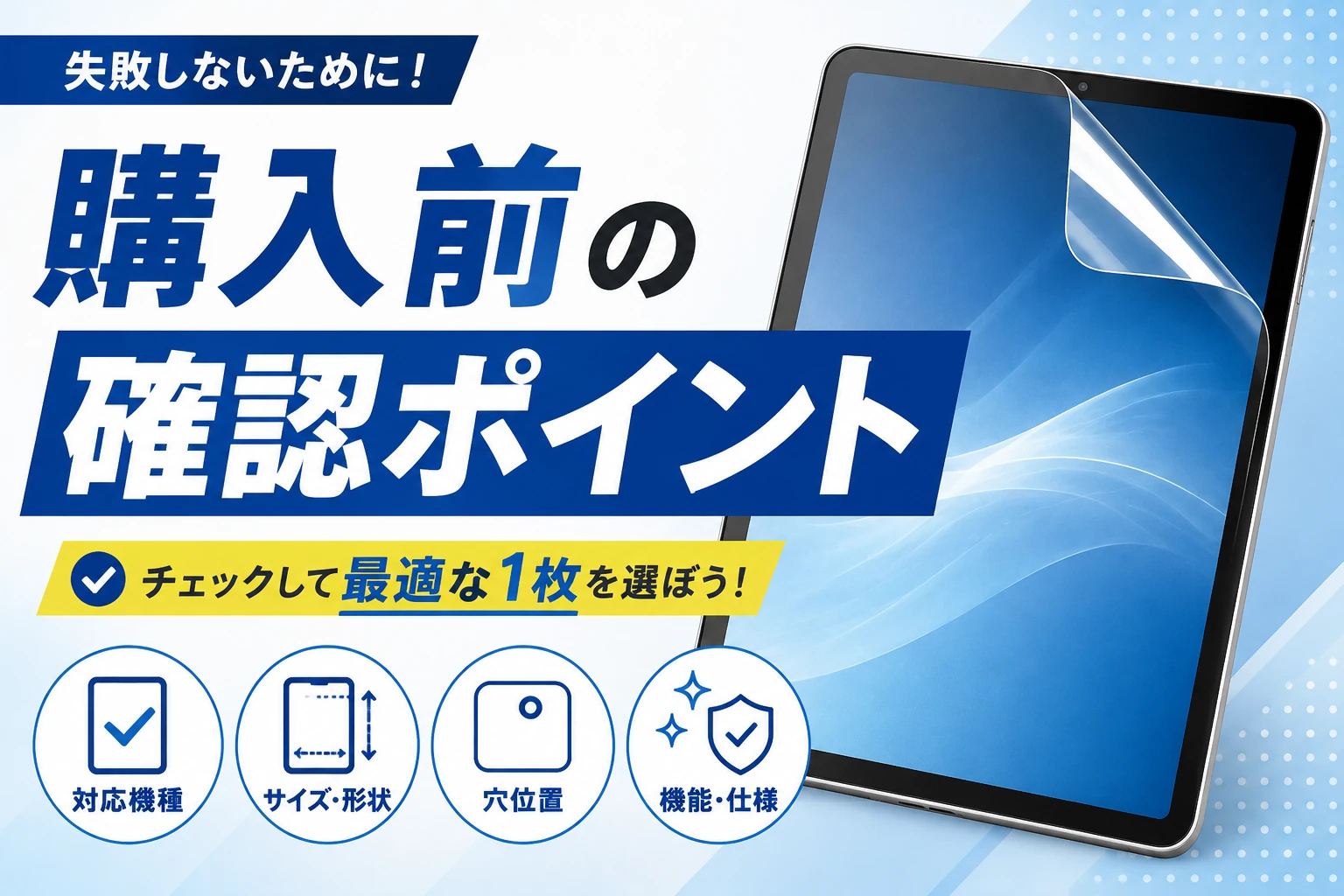
dynabook K2(KZ20)向けの保護フィルムを選定する際は、画面形状や操作性の確認だけでなく、実際の学校運用を想定した導入プロセスの整理が欠かせません。型番の特定から複数台導入時の情報整理まで、段階を踏んで確認することがトラブル防止につながります。ここでは選定時に押さえておきたい具体的な確認項目を整理します。
- 型番・画面寸法を書面で確認する
- カメラ・センサー穴の位置合わせ
- タッチ・ペン操作への影響を確認する
- 複数台導入時に整理すべき情報
- よくある質問
- まとめ
型番・画面寸法を書面で確認する
dynabook K2にはKZ20という型番が付与されていますが、GIGAスクール向け端末は同一シリーズでも仕様変更や派生モデルが存在することがあります。保護フィルムは0.1mm単位のズレでも装着不良につながるため、型番だけでなく画面寸法の確認が必要です。口頭でのやり取りだけで進めると、後から仕様の食い違いが判明するケースもあります。
現場での確認方法としては、端末の背面や設定情報に表示される型番情報をスクリーンショットや写真で保存し、購入時の納品書・仕様書と照合する方法が挙げられます。教育委員会や学校で複数の担当者が関わる場合は、確認した型番と寸法を書面やメールで共有しておくと、後工程での認識違いを防ぎやすくなります。数値そのものは端末ごとに確認してください。
カメラ・センサー穴の位置合わせ
dynabook K2(KZ20)はインカメラや光センサーなどの部品が画面周辺に配置されている可能性があるため、保護フィルムの穴位置が実機とずれていないかの確認が重要です。位置が合っていないと、カメラの映像が不鮮明になったり、明るさの自動調整が正しく働かなくなったりする恐れがあります。
確認方法としては、実機にフィルムを仮当てし、カメラ使用時の映像やオンライン授業での映り方を試すことが挙げられます。特に授業で使用するアプリを起動した状態でチェックすると、実運用に近い形で不具合の有無を判断しやすくなります。合わない場合は再製作や交換が必要になるため、導入前のサンプル確認が望ましいです。
タッチ・ペン操作への影響を確認する
学校での学習活動では、タッチ操作やペン入力を日常的に使う場面が想定されます。保護フィルムの種類によっては、操作感や反応速度に違いが生じる場合があるため、導入前の確認が欠かせません。反射や視認性を優先した結果、操作性が想定と異なるという声が現場から上がることもあります。
確認方法としては、実際に文字入力や図形描画などの操作を試し、児童・生徒が使う場面に近い条件でテストすることが挙げられます。ペン先の滑りや反応の遅れは個人の感覚差もあるため、複数人で試して意見を集めるとより実態に近い判断ができます。学校のICT担当者だけでなく、実際に使用する教員の意見も参考にすると選定の精度が上がります。
複数台導入時に整理すべき情報
学校単位や自治体単位で複数台のdynabook K2を導入する場合、端末ごとの個体差やケースとの組み合わせを事前に整理しておく必要があります。台数が多いほど、確認漏れが起きた際の影響範囲も大きくなるため、導入前の情報整理が重要です。
- 導入予定の台数と配布時期
- 使用しているケースやキーボードカバーの有無
- 希望するフィルムの機能(反射軽減・傷防止など)
- カメラ穴・センサー穴の位置情報
これらの情報を整理した上で相談すると、仕様確認や見積りの段階で行き違いが起きにくくなります。詳しい確認項目は市販品がない端末の保護フィルムを特注する前に確認することでも解説していますので、あわせて参照してください。
| 確認項目 | 確認する内容 |
|---|---|
| 型番・画面寸法 | KZ20の表記と実機の画面サイズを照合 |
| カメラ・センサー穴 | 穴位置が実機の部品配置とずれていないか |
| タッチ・ペン操作 | 入力時の反応や滑りに違和感がないか |
| ケース・キーボード | 装着後に干渉や浮きが出ないか |
| 複数台導入時の情報 | 台数・配布時期・希望機能の整理 |
よくある質問
関連する記事

まとめ
dynabook K2(KZ20)に保護フィルムを導入する際は、型番の確認から複数台導入時の情報整理まで、段階的に確認を進めることが選定ミスを防ぐ近道です。
- K2(KZ20)の型番と画面寸法を書面で照合する
- カメラ・センサー穴の位置を実機で確認する
- タッチ・ペン操作の反応を実際に試す
- ケースやキーボードとの干渉有無を確認する
- 複数台導入時は台数・機能希望・穴位置を整理する
GIGAスクール構想の詳細は文部科学省の情報もあわせて確認しておくと、導入計画全体の見通しを立てやすくなります。仕様の整理ができた段階で、具体的な相談に進むとスムーズです。
\ ご相談に必要な情報がまだそろっていなくても大丈夫です /
端末の型番・写真・寸法は、分かる範囲でお知らせください