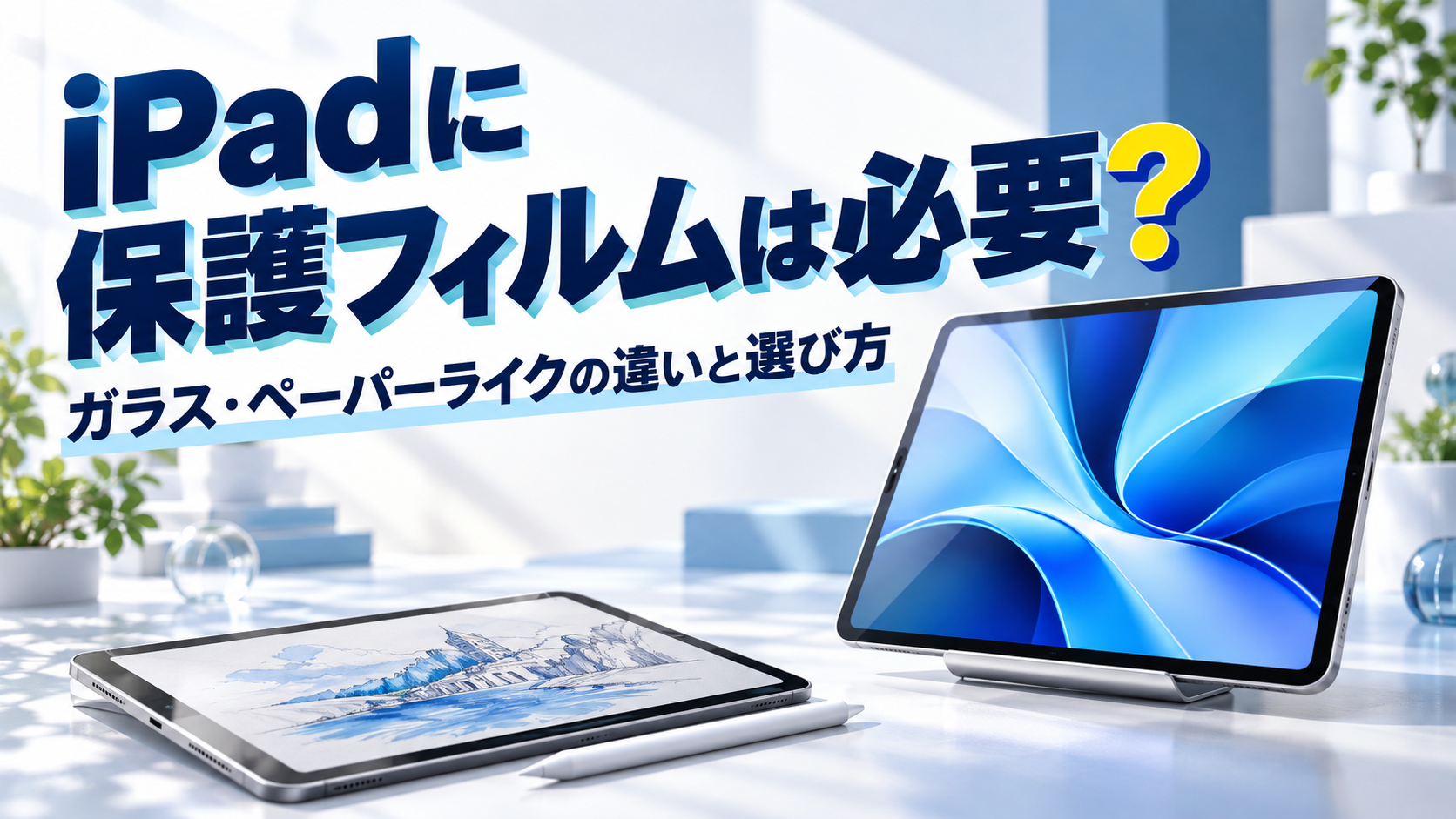
iPadの保護フィルムを探すと、ガラスフィルム、PETフィルム、ペーパーライクフィルム、反射防止タイプなど種類が多く、そもそも貼る必要があるのかどうかで迷う方も少なくありません。iPadはモデルや世代によって画面サイズやカメラの位置が異なるため、名前が似た製品を選ぶと合わないこともあります。
本記事では、iPadに保護フィルムが必要になりやすい使い方と、貼らなくてもよい使い方を整理したうえで、種類ごとの違いと選ぶときの確認点を解説します。学校で使うiPadの選び方については、学校用iPad(第10世代・A16)の保護フィルム選びで詳しく紹介しています。
- iPadに保護フィルムは必要か|使い方で判断する
- iPadの保護フィルムの種類と違い|ガラス・PET・ペーパーライク
- iPadの保護フィルムを選ぶときに確認したいポイント
\ ご相談に必要な情報がまだそろっていなくても大丈夫です /
端末の型番・写真・寸法は、分かる範囲でお知らせください
iPadに保護フィルムは必要か|使い方で判断する
iPadの保護フィルムは、すべての人に必須というわけではありません。どこで、誰が、どのように使うかによって必要性が変わるため、まずは保護フィルムで何を守りたいのかを整理しておくことが大切です。
- iPadの画面に保護フィルムを貼る目的
- 保護フィルムを貼ったほうがよい使い方
- 貼らなくてもよい使い方と貼らない場合の注意
- まずiPadのモデルと世代を正しく確認する
iPadの画面に保護フィルムを貼る目的
iPadに保護フィルムを貼る主な目的は、画面の擦り傷や指紋汚れを減らすことです。バッグの中で鍵や文具と触れたり、机の上で砂ぼこりと一緒にこすれたりすると、画面には細かな傷が付くことがあります。フィルムを貼っておけば、傷が付くのはフィルムの表面になり、汚れや傷が目立ってきたら貼り替えることで、画面そのものの状態を保ちやすくなります。
ガラスフィルムの場合は、落下や衝撃の一部をフィルムが受け止めることもあります。ただし、保護フィルムは本体の画面割れを防ぐことを保証するものではなく、落とし方や当たり所によっては本体ごと割れてしまうこともあります。衝撃への備えを重視する場合は、ケースとの組み合わせで考えるのが現実的です。
このほか、映り込みを減らしたい、ペンの書き心地を変えたい、周囲から画面を見えにくくしたいといった目的で、機能付きのフィルムを選ぶケースもあります。目的が決まると、選ぶべき種類も自然に絞り込めます。
保護フィルムを貼ったほうがよい使い方
保護フィルムを貼る価値が高いのは、iPadを頻繁に持ち運ぶ使い方です。通勤・通学のバッグに入れて毎日持ち歩く場合や、外出先で机に直接置いて使う機会が多い場合は、画面に傷が付く機会が増えます。子どもが使うiPadや、家族で共有するiPadも、扱い方がそろわないため対策しておくと安心です。
Apple Pencilなどのペンを日常的に使う場合も、フィルムを検討したい使い方です。ペン先が画面に繰り返し触れることで、細かな傷や摩耗が気になることがあり、書き心地の好みに合わせたフィルムを選ぶことで、使い心地を調整することもできます。
店舗のレジや受付、学校の授業など、仕事や教育の場で使うiPadは、不特定多数が触れたり、毎日長時間使われたりするため、傷や汚れの対策がより重要になります。リースや貸与の端末であれば、返却時の画面の状態を保つ意味でも、保護フィルムを貼っておく利点があります。
反対に、ケースから出して机の上に置いたまま使うことが多い場合も、画面は意外と傷が付きやすい状態にあります。持ち運び以外の使い方も振り返ってみると、必要性を判断しやすくなります。
貼らなくてもよい使い方と貼らない場合の注意
一方、自宅の決まった場所で動画視聴やWeb閲覧に使うことが中心で、持ち運ぶ機会がほとんどない場合は、保護フィルムを貼らない選択も十分に考えられます。画面を覆うタイプのケースを使っていれば、移動中の擦り傷はある程度防げますし、フィルムを貼らないことで画面本来の見え方や指滑りをそのまま楽しめます。
貼らない場合は、画面を清潔に保つ習慣が大切です。Appleは製品のお手入れについて、柔らかく糸くずの出ない布を使うことなどを案内しており、研磨剤や刺激の強い洗剤は避けるよう求めています。ほこりが付いたまま乾いた布で強くこすると、細かな傷の原因になることがあるため注意しましょう。
使っているうちに傷が気になってきたら、その時点でフィルムを貼るという判断もできます。ただし、すでに付いた傷はフィルムを貼っても消えるわけではなく、傷の上から貼ると気泡が入りやすくなる場合もあります。
また、画面を下にして机に置く癖があると、フィルムがない画面は傷が付きやすくなります。貼らない選択をする場合は、置き方や持ち運び方にも少し気を配ると、画面をきれいな状態で保ちやすくなります。
まずiPadのモデルと世代を正しく確認する
保護フィルムを選ぶ前に欠かせないのが、手元のiPadのモデルと世代の確認です。iPad、iPad Air、iPad Pro、iPad miniはそれぞれ画面サイズが異なるうえ、同じシリーズでも世代によって画面の大きさや前面カメラの位置が変わっていることがあります。「iPad 11インチ用」といった大まかな表記だけで選ぶと、カメラ部分の切り欠きがずれたり、端が合わなかったりするおそれがあります。
モデルの確認方法は、AppleのiPadのモデルを識別するページで紹介されています。本体の「設定」から「一般」の「情報」を開くと、機種名やモデル番号を確認できるため、その情報をもとに保護フィルムの対応表と照らし合わせてください。
また、上位モデルの中には、画面の表面に反射を抑える特殊な加工を選べるものもあります。表面の仕上げが標準と異なる場合は、保護フィルムの使用についてメーカーの案内を確認してから判断しましょう。
モデル番号は、本体背面の小さな文字で記載されている場合もあります。複数台を管理している場合は、確認したモデル名と世代を台帳に記録しておくと、次に保護フィルムやケースを購入するときに調べ直す手間を省けます。
iPadの保護フィルムの種類と違い|ガラス・PET・ペーパーライク
iPadの保護フィルムは、素材と表面の仕上げによっていくつかの種類に分かれます。それぞれに得意なことと苦手なことがあるため、使い方に合うものを選ぶことが大切です。
- ガラスフィルムは画面に近い質感と傷への強さが特徴
- PETフィルムは薄く軽く扱いやすい
- ペーパーライクフィルムは書き心地を重視する人向け
- 反射防止・ブルーライトカット・覗き見防止などの機能付き
ガラスフィルムは画面に近い質感と傷への強さが特徴
ガラスフィルムは、薄いガラスを使った保護フィルムで、iPadの画面に近いつるつるとした質感と透明感が特徴です。表面が硬いため擦り傷が付きにくく、貼ったあとも見え方の変化が少ないことから、画面本来の質感を保ちたい人に選ばれています。ある程度の厚みがあるため、気泡が入りにくく、初めてでも貼りやすいと感じる人もいます。
一方で、ガラスフィルムは強い衝撃を受けると割れることがあり、割れたまま使うと指を傷つけるおそれがあります。厚みのぶん、ケースの縁と干渉しやすい点や、PETフィルムより重く価格が高めになりやすい点も考慮が必要です。
Apple Pencilを使う場合、ガラスフィルムはペン先が滑りやすく、紙のような抵抗を求める人には物足りなく感じられることがあります。書き心地を重視する場合は、後述するペーパーライクタイプとの比較も検討してください。
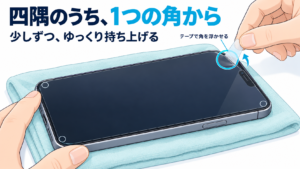
割れたガラスフィルムは、破片で手を傷つけないよう、早めに剥がして新しいものに交換してください。剥がすときは、端から少しずつ持ち上げるようにし、無理に力をかけないことが大切です。
PETフィルムは薄く軽く扱いやすい
PETフィルムは、ポリエチレンテレフタレートという樹脂でできた薄いフィルムです。ガラスフィルムに比べて薄く軽いため、ケースとの干渉が起きにくく、価格も抑えやすいのが特徴です。光沢タイプのほか、反射防止やブルーライトカットなどの機能を持たせた製品も多く、選択肢が豊富な点も利点です。
その反面、表面がガラスより柔らかいため、使い方によっては擦り傷が付きやすく、ガラスフィルムより早めに貼り替えが必要になることがあります。薄くて柔らかいぶん、貼るときに気泡やほこりが入りやすいと感じる人もいます。
素材による違いは、PETフィルムとガラスフィルムの違いでも詳しく比較しています。持ち運びの多さや貼り替えの手間をどこまで許容できるかで選ぶとよいでしょう。
PETフィルムは貼り替えの費用を抑えやすいため、児童生徒用のように傷が付きやすく、定期的に交換することを前提とした運用とも相性がよい素材です。予備を用意しておけば、傷が目立ってきた端末から順に貼り替えられます。
ペーパーライクフィルムは書き心地を重視する人向け
ペーパーライクフィルムは、表面に細かな凹凸を付けて、紙に書いているような適度な抵抗をペン先に与えるフィルムです。イラストを描く、手書きでノートを取る、資料に書き込むといった使い方では、ペン先が滑りすぎず、線を止めやすいと感じる人が多くいます。表面がマットなため、映り込みや指紋が目立ちにくい点も特徴です。
ただし、表面の凹凸によって画面がやや白っぽく見えたり、細かな文字がわずかににじんで見えたりすることがあります。ペン先の摩耗が早まりやすい点も知っておきたいポイントです。最近は、マグネットなどで付け外しできる着脱式のペーパーライクフィルムもあり、書くときだけ付けるという使い分けもできます。
学校の授業でApple Pencilを使う場合の書き心地と見え方の比較は、学校iPadのApple Pencil用フィルムの比較で紹介しています。
ペーパーライクフィルムの表面は、使い続けるうちに凹凸がすり減り、書き心地が少しずつ滑らかになっていきます。書き心地の変化を感じたら、交換を検討するタイミングと考えるとよいでしょう。
反射防止・ブルーライトカット・覗き見防止などの機能付き
素材とは別に、表面の機能で選べるフィルムもあります。反射防止タイプは、照明や窓の光の映り込みを抑えたい場合に向いています。ブルーライトカットタイプは、画面から出る青色の光の一部を減らすことをうたったもので、画面の色味がやや黄色っぽく見えることがあります。健康への効果は製品の表示だけで判断せず、メーカーの仕様を確認したうえで選んでください。
覗き見防止タイプは、斜めから画面を見えにくくするフィルムで、電車内やカフェ、受付カウンターなどで使う場合に検討されます。ただし、正面から見ても画面が暗く感じられることがあり、iPadを横向き・縦向きに回転させると、見えにくくなる方向が変わる点にも注意が必要です。
機能を重ねるほど見え方の変化は大きくなりやすいため、最も重視する機能を一つ決めてから選ぶと、使い始めてからの違和感を減らせます。
なお、iPad本体の設定でも、画面の色味を暖色寄りにする機能や明るさの自動調整を使うことができます。フィルムを選ぶ前に、こうした表示設定で対応できないかを試してみるのも一つの方法です。
iPadの保護フィルムを選ぶときに確認したいポイント
iPadの保護フィルムは、種類を決めたあとも、ペンとの相性やケースとの組み合わせ、カメラ周りの形状などを確認しておく必要があります。購入前にここを押さえておくと、届いてから合わなかったという失敗を防げます。
- Apple Pencilを使う場合は反応と書き心地を確かめる
- ケースとの干渉と貼り付け範囲を確認する
- カメラ・センサーと認証方式の位置を確認する
- 学校や職場で複数台そろえる場合の考え方
- よくある質問
- まとめ
Apple Pencilを使う場合は反応と書き心地を確かめる
Apple Pencilを使う場合、保護フィルムの厚みや表面の仕上げによって、書き心地だけでなく、ペン先の位置と線が描かれる位置の感覚が変わることがあります。厚いフィルムほど、ペン先と画面の間に距離ができるため、細かな作業ではわずかなずれが気になることもあります。
手書きのメモ程度であれば、光沢のガラスフィルムやPETフィルムでも十分に使える人が多い一方、イラストや図面への書き込みなど細かな作業が多い場合は、ペン対応をうたう薄めのフィルムやペーパーライクフィルムを候補にするとよいでしょう。使用しているApple Pencilの種類と、iPadのモデルとの対応関係も、Appleの情報で確認しておくと安心です。
書き心地の好みには個人差が大きいため、可能であれば店頭のサンプルで試したり、まずは1枚だけ購入して使い心地を確かめたりしてから、本格的に選ぶことをおすすめします。
ペン先は消耗品で、表面の抵抗が強いフィルムほど交換の頻度が上がる傾向があります。毎日長時間書く使い方では、替えのペン先の用意も含めて考えておくと、書けなくなって困る事態を防げます。
ケースとの干渉と貼り付け範囲を確認する
保護フィルムとケースを組み合わせる場合は、フィルムの端とケースの縁がぶつからないかを確認しておきましょう。画面の端ぎりぎりまで覆う全面タイプのフィルムは、縁の立ち上がりが大きいケースと組み合わせると、端が押されて浮いたり、気泡が入ったりすることがあります。厚みのあるガラスフィルムでは、特にこの干渉が起きやすくなります。
フィルムの販売ページに「ケース干渉しにくい」といった記載がある場合は、画面の端から少し内側までの大きさに作られていることが多く、ケースとの相性を優先したい場合の候補になります。すでに使っているケースがある場合は、ケースの縁から画面までの幅を測っておくと、合うフィルムを選びやすくなります。
キーボード付きのケースを使う場合は、閉じたときにキーがフィルムに当たらないかも見ておきたいポイントです。キーの跡がフィルムに付いて見え方に影響することもあるため、ケースのメーカーが推奨する組み合わせがあれば参考にしてください。
カメラ・センサーと認証方式の位置を確認する
iPadの画面の縁には、前面カメラや明るさを調整するためのセンサーが配置されています。モデルによっては、顔認証用のセンサーも前面に組み込まれており、フィルムがこれらを覆ったり、切り欠きの位置がずれたりすると、カメラの写りや顔認証の動作に影響することがあります。フィルムを選ぶときは、手元のiPadのカメラ位置と、フィルムの切り欠きの位置が一致しているかを確認してください。
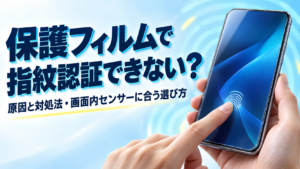
指紋認証をトップボタンに搭載したモデルでは、画面のフィルムが指紋認証に影響することは基本的にありませんが、ケースの形状によってはボタン周りが押しにくくなる場合があります。認証方式はモデルによって異なるため、先に確認したモデル情報をもとに判断しましょう。
同じ画面サイズでも、世代によって前面カメラが縦向きの上部にあるものと、横向きの長辺側にあるものがあります。対応機種の欄にモデル名と世代がはっきり書かれている製品を選ぶと、切り欠きのずれを避けやすくなります。
フィルムを貼ったあとは、前面カメラでビデオ通話の映りを確かめ、顔認証を使うモデルではロック解除がこれまでどおりできるかも試しておきましょう。不具合がある場合は、切り欠きの位置ずれや、ほこりの混入がないかを確認します。
学校や職場で複数台そろえる場合の考え方
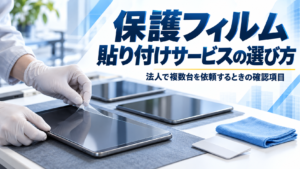
学校や店舗、医療機関などで複数台のiPadに保護フィルムをそろえる場合は、まずモデルと世代ごとの台数を一覧にまとめることから始めましょう。導入時期の違うiPadが混在していると、同じ「iPad」でも合うフィルムが異なるため、一覧がないまま発注すると、サイズ違いが混ざるおそれがあります。
種類を選ぶときは、利用者の年齢や使い方、清掃の方法を基準にします。児童生徒が使う端末であれば、割れにくさや貼り替えのしやすさ、ペンとの相性が重要になり、不特定多数が触れる受付端末であれば、指紋の目立ちにくさや清掃のしやすさが重視されます。代表的な数台で試し貼りを行い、利用者の感想を確認してから全台に広げると、導入後の不満を減らせます。
頑丈なケースに合わせた特殊な大きさが必要な場合など、既製品で対応しにくい端末があるときは、モデル名、実測寸法、ケースの型番、台数、希望する仕上げを整理したうえで、特注での製作を相談する方法もあります。特注で相談できるのはPETなど取扱いが確認できるフィルムで、当サイトではガラスフィルムは取り扱っていません。製作の可否や仕様は、端末と希望内容を確認したうえで個別に判断されます。
| 種類 | 見え方・質感 | Apple Pencilの書き心地 | 主な注意点 | 向いている使い方 |
|---|---|---|---|---|
| ガラス(光沢) | 画面に近い透明感 | 滑りやすい | 割れたら交換、ケース干渉 | 見え方を保ちたい、持ち運びが多い |
| PET(光沢) | 透明で薄い | 滑りやすい | 擦り傷が付きやすく貼り替えが早め | 費用を抑えたい、ケースとの相性重視 |
| ペーパーライク | マットでやや白っぽい | 紙に近い抵抗 | ペン先の摩耗、細かな文字のにじみ | 手書き・イラストが中心 |
| 反射防止 | 映り込みを抑える | 適度な抵抗 | やや白っぽく見えることがある | 窓際や照明の強い場所 |
| 覗き見防止 | 正面でもやや暗い | 製品による | 回転時に見えにくい方向が変わる | 人目のある場所や受付 |
よくある質問
関連する記事
まとめ
iPadの保護フィルムは必須ではありませんが、持ち運びや共用、ペン入力が多い使い方では、傷や汚れの対策として役立ちます。選ぶ前に、次の点を確認しておきましょう。
- 持ち運びの頻度や利用者など、使い方から必要性を判断する
- 「設定」の「情報」などでモデルと世代を確認してから選ぶ
- ガラス・PET・ペーパーライク・機能付きの違いを理解する
- Apple Pencilとの相性、ケースとの干渉、カメラ周りの切り欠きを確かめる
- 複数台では機種一覧と試し貼りで確認してからそろえる
既製品が合わない端末やケースがある場合は、モデル名や実測寸法、台数を整理したうえで、相談先を検討してみてください。
\ ご相談に必要な情報がまだそろっていなくても大丈夫です /
端末の型番・写真・寸法は、分かる範囲でお知らせください