
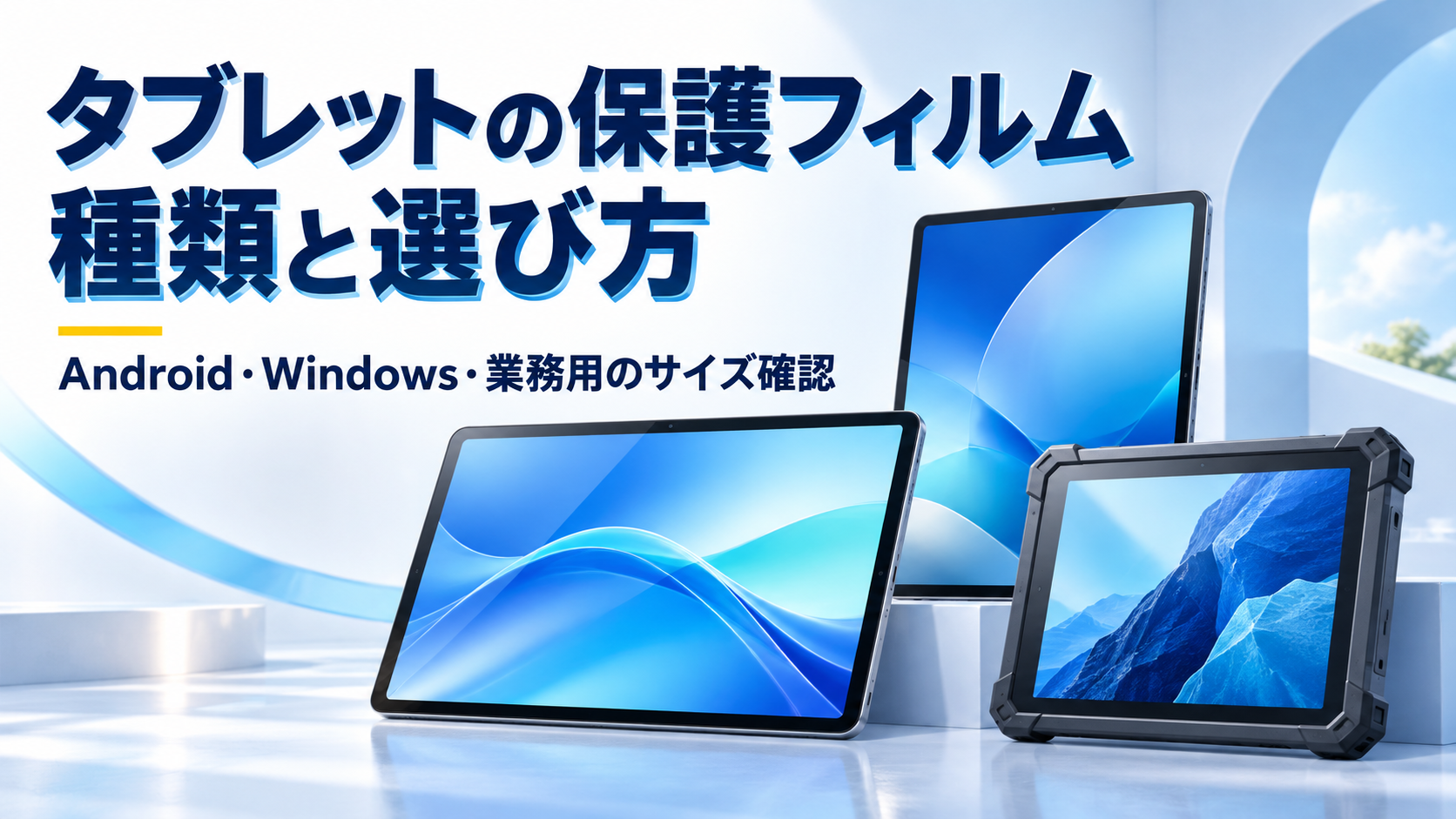
Androidタブレットや Windowsタブレット、業務用の堅牢タブレットは、iPadに比べて機種の数が多く、保護フィルムを探しても「10.1インチ用」のような汎用品ばかりが見つかり、本当に合うのか判断しにくいことがあります。インチ数が同じでも縦横の比率やカメラの位置が違えば、貼ったときに端が余ったりカメラを覆ったりしてしまいます。
本記事では、iPad以外のタブレットを対象に、保護フィルムが必要になる場面と、型番やサイズの確認方法、種類の選び方を整理します。業務で複数台を使う場合の進め方もあわせて紹介します。医療機関で使うタブレットについては、医療機関のタブレット保護フィルムで詳しく解説しています。
- タブレットに保護フィルムは必要か|iPad以外の端末で考えたいこと
- タブレットの保護フィルムはサイズの確認から始める
- タブレットの保護フィルムの種類と業務で複数台そろえる進め方
\ ご相談に必要な情報がまだそろっていなくても大丈夫です /
端末の型番・写真・寸法は、分かる範囲でお知らせください
タブレットに保護フィルムは必要か|iPad以外の端末で考えたいこと
タブレットに保護フィルムが必要かどうかは、端末の種類よりも、どこでどのように使うかで決まります。まずは、保護フィルムが役立つ場面と、貼らなくてもよい場面を整理しておきましょう。
- Android・Windowsタブレットで保護フィルムが役立つ場面
- 業務用・堅牢タブレットは使用環境で必要性が変わる
- 保護フィルムを貼らずに使う場合の考え方
Android・Windowsタブレットで保護フィルムが役立つ場面
Androidタブレットや Windowsタブレットで保護フィルムが役立つのは、持ち運ぶ機会が多い使い方です。バッグの中で他の物とこすれたり、外出先の机に直接置いたりすることで、画面には細かな擦り傷が付きやすくなります。フィルムを貼っておけば、傷はフィルムの表面に付くため、目立ってきたら貼り替えることで画面の状態を保てます。
子どもが学習に使うタブレットや、家族で共有するタブレットも、扱い方がそろいにくいため、保護フィルムを検討したい使い方です。動画視聴の時間が長い場合は、反射防止タイプで映り込みを抑えるといった、見やすさを目的とした選び方もできます。
Windowsタブレットや2in1パソコンでは、キーボードを付けたまま画面を閉じる使い方をすることがあります。キーの跡が画面に付くのを防ぎたい場合にも、保護フィルムが役立つことがあります。ただし、厚みのあるフィルムはキーボードとの干渉に注意が必要です。
中古で購入したタブレットや、リースで借りている端末では、返却や売却のときに画面の状態が評価に影響することもあります。将来の扱いも考えて、早めに保護しておくという考え方もあります。
業務用・堅牢タブレットは使用環境で必要性が変わる
店舗の受付や物流倉庫、建設現場、工場などで使う業務用タブレットは、一般的な家庭での使い方に比べて、画面が傷つきやすい環境に置かれることが多くあります。砂ぼこりや金属粉が舞う現場、手袋を着けたまま操作する現場、不特定多数が触れる受付などでは、保護フィルムで画面を守る意味が大きくなります。
耐衝撃性や防水性を高めた堅牢タブレットは、画面にも強化ガラスが使われていることが多いものの、擦り傷や汚れをすべて防げるわけではありません。傷が増えると、屋外での見えにくさや、タッチ操作の感触の変化につながることもあります。
業務用タブレットは、メーカーが純正のアクセサリーとして保護フィルムを用意している場合もあります。購入前に、メーカーの製品ページやアクセサリーの一覧を確認しておくと、合わないフィルムを選ぶ失敗を防げます。
手袋操作が必要な現場では、フィルムを貼った状態でも手袋での操作感が保てるかを、実機で確かめてから導入台数を決めることが大切です。
また、業務用タブレットは一般向けの機種より長く使い続けることが多いため、導入時から保護しておくと、数年後の画面の状態に差が出やすくなります。
保護フィルムを貼らずに使う場合の考え方
自宅の決まった場所で使うことが中心で、持ち運ぶ機会がほとんどない場合は、保護フィルムを貼らない選択も十分に考えられます。画面を覆うタイプのケースやカバーを使っていれば、移動中の擦り傷はある程度防げますし、画面本来の見え方や指滑りをそのまま保てます。
貼らない場合は、画面を清潔に保つことが大切です。ほこりが付いたまま乾いた布で強くこすると、細かな傷の原因になることがあるため、柔らかい布で優しく拭くようにしましょう。清掃に使える薬剤は端末ごとに異なるため、メーカーの取扱説明を確認してください。
また、合う保護フィルムがなかなか見つからない機種の場合、サイズの合わない汎用品を無理に貼るよりも、フィルムなしでケースによる保護を優先したほうがよいこともあります。合わないフィルムは、端が浮いてほこりが入り込み、かえって見た目を損なう原因になります。
使っているうちに傷が気になってきたら、その時点でフィルムを検討するという判断もできます。ただし、すでに付いた傷はフィルムを貼っても消えない点は理解しておきましょう。
タブレットの保護フィルムはサイズの確認から始める
タブレットの保護フィルム選びで最も多い失敗は、サイズが合わないことです。インチ表記だけで判断せず、型番と実際の寸法をもとに選ぶことが大切です。
- 「10.1インチ用」などの汎用品が合わないことがある理由
- Androidタブレットの型番を確認する方法
- Windowsタブレット・2in1の型番を確認する方法
- 型番に合う専用品がないときの実測のしかた
「10.1インチ用」などの汎用品が合わないことがある理由
タブレットのインチ数は、表示領域の対角線の長さを表しています。そのため、同じ10.1インチでも、縦横の比率が16:10の機種と16:9の機種では、横幅と高さが異なります。さらに、画面の外側の縁の幅や角の丸み、前面カメラの位置も機種ごとに違うため、汎用品が「10.1インチ対応」とうたっていても、手元の端末にぴったり合うとは限りません。
汎用品を貼った結果として多いのは、画面の端に隙間が残る、カメラやセンサーを覆ってしまう、縁の段差に乗り上げて浮いてしまうといったトラブルです。特に、フィルムが表示領域より小さいと、端の部分だけ保護されない状態になります。
汎用品の中には、自分で切って大きさを合わせるフリーカットタイプもありますが、正確に切るのは難しく、切り口が不ぞろいだと端から浮きやすくなります。複数台に貼る業務用途では、仕上がりのばらつきが出やすい点にも注意が必要です。
できるだけ、型番に対応した専用品を優先し、専用品がない場合に限って汎用品やフリーカットを検討するという順番で考えると、失敗を減らせます。
Androidタブレットの型番を確認する方法
Androidタブレットの型番は、多くの機種で「設定」アプリの「タブレット情報」や「デバイス情報」といった項目から確認できます。表示される項目名はメーカーや機種によって異なりますが、「モデル名」や「モデル番号」として記載されていることが一般的です。製品の箱や本体背面のラベルに記載されている場合もあります。
Androidタブレットは、同じシリーズ名でも発売年や通信方式によって型番が分かれていることがあり、型番の違いで画面サイズやカメラの位置が変わる場合もあります。保護フィルムを選ぶときは、シリーズ名だけでなく、型番の末尾まで対応表と照らし合わせることが大切です。
海外メーカーの機種では、国内で販売されているモデルと海外モデルで型番が異なることもあります。並行輸入品やオンラインで購入した端末の場合は、特に注意して確認してください。機種別の確認の例は、Xiaomi Pad 8 / 8 Proの保護フィルム選びでも紹介しています。
確認した型番は、保護フィルムやケースを買い替えるときにも使うため、メモや台帳に残しておくと次回の手間を省けます。
Windowsタブレット・2in1の型番を確認する方法
Windowsタブレットや2in1パソコンの型番は、「システム情報」や「設定」の「システム」にある「バージョン情報」から、メーカー名や製品名として確認できることがあります。本体の底面や背面のラベル、購入時の資料にも記載されていることが多いため、あわせて確認しておきましょう。
Surfaceシリーズの場合は、Microsoftがお使いのSurfaceモデルについて調べる方法を案内しています。Surfaceは世代によって画面サイズやカメラの位置が変わることがあるため、「Surface Pro」「Surface Go」といったシリーズ名だけで選ばず、世代まで確認することが大切です。
学校で使われることの多いSurface Goについては、学校向けSurface Goの保護フィルム選びで、世代と型番の確認点を詳しく紹介しています。
2in1パソコンでは、画面を回転させてタブレットとして使うときに、フィルムの端がキーボード側の部品に触れないかも確認しておきたいポイントです。
型番に合う専用品がないときの実測のしかた
型番に合う専用品が見つからない場合は、画面を実測して近いサイズのフィルムを探すことになります。測るときは、表示領域の横幅と高さ、画面の外側の縁を含めた寸法、角の丸みの有無、前面カメラやセンサーの位置を記録しておきましょう。
表示領域の端は、画面が黒く表示されている状態では分かりにくいため、白い画面を表示した状態で確認すると見誤りにくくなります。測定には、画面を傷つけにくい樹脂製の定規や布製のメジャーを使うと安心です。
実測した寸法に近い汎用品を選ぶときは、表示領域を覆いつつ、縁の段差やカメラにかからない大きさのものを選びます。カメラの位置に切り欠きがない汎用品を選ぶ場合は、カメラにかからないようにやや小さめのものを選ぶなどの工夫が必要です。
実測した寸法と型番、カメラの位置をセットで記録しておけば、汎用品を探すときにも、特注を相談するときにも、そのまま使える資料になります。
なお、同じ型番の端末が複数台ある場合でも、ケースの有無や種類によって必要なフィルムの大きさが変わることがあります。実測は、実際に使う状態に近い形で行うのが確実です。
タブレットの保護フィルムの種類と業務で複数台そろえる進め方
サイズの確認ができたら、次は保護フィルムの種類を用途に合わせて選びます。業務で複数台をそろえる場合は、現場ごとに重視する点を整理してから決めることが大切です。
- ガラス・PET・反射防止など種類を用途で選ぶ
- 店舗・医療・学校など業務別に重視する点
- 機種が混在する現場では一覧化と試し貼りから始める
- ケースやスタンドとの干渉を事前に確認する
- 既製品がない業務用タブレットは特注も選択肢になる
- よくある質問
- まとめ
ガラス・PET・反射防止など種類を用途で選ぶ
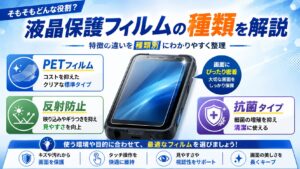
タブレットの保護フィルムは、主にガラスフィルムとPETフィルムに分かれ、それぞれに光沢タイプや反射防止タイプなどの仕上げがあります。ガラスフィルムは表面が硬く擦り傷に強く、画面本来の質感に近い見え方を保ちやすいのが特徴です。PETフィルムは薄く軽く、価格を抑えやすいうえ、ケースとの干渉が起きにくい利点があります。
表面の仕上げは、使う場所の照明で選びます。窓際や屋外、照明の強い店舗で使う場合は、映り込みを抑える反射防止タイプが見やすく、指紋も目立ちにくくなります。室内で写真や動画を見ることが多い場合は、光沢タイプのほうが色を鮮やかに楽しめます。
素材による違いは、PETフィルムとガラスフィルムの違いでも詳しく比較しています。業務用途では、割れにくさや貼り替えのしやすさも含めて比べるとよいでしょう。
ブルーライトカットや覗き見防止などの機能付きフィルムもありますが、機能を重ねるほど色味や明るさへの影響が大きくなりやすいため、本当に必要な機能に絞って選ぶことをおすすめします。
店舗・医療・学校など業務別に重視する点
店舗の受付やセルフオーダーで使うタブレットは、不特定多数の人が触れるため、指紋や汚れが目立ちにくく、清掃しやすいことが重視されます。照明の映り込みを抑える反射防止タイプがよく検討されます。キャッシュレス決済などと組み合わせて使う場合は、操作のしやすさも確認しておきましょう。
医療機関や介護施設で使うタブレットは、清掃や消毒の頻度が高いことが多く、使用する薬剤にフィルムが対応しているかが重要になります。抗菌をうたうフィルムもありますが、清掃が不要になるわけではない点に注意が必要です。
学校で使うタブレットは、児童生徒の扱い方を想定し、割れにくさや貼り替えのしやすさ、ペン入力との相性が重視されます。教室の照明による映り込みを抑えたい場合は、反射防止タイプが候補になります。
物流や建設、工場の現場で使う堅牢タブレットは、手袋での操作や屋外での見やすさ、温度変化への耐久性が重視されます。現場ごとに条件が大きく異なるため、実機での確認が欠かせません。
機種が混在する現場では一覧化と試し貼りから始める
業務で使うタブレットは、導入時期や部署によって機種が混在していることが少なくありません。複数台に保護フィルムをそろえる場合は、まずメーカー、型番、画面サイズ、台数、使用場所を一覧にまとめることから始めましょう。一覧があれば、同じフィルムでそろえられる機種と、個別に探す必要がある機種がはっきりします。
フィルムの種類を決めたら、代表的な数台で試し貼りを行い、見え方や操作感、ケースとの干渉、清掃のしやすさを確認します。手袋操作やペン入力が必要な現場では、実際の作業と同じ条件で試すことが大切です。
試し貼りの結果をもとに、導入するフィルムと貼る手順を決めておくと、複数の担当者が貼っても仕上がりをそろえやすくなります。貼り替えの判断基準や予備の保管方法も、このタイミングで決めておきましょう。
入れ替えの予定がある機種は、その時期も一覧に書き添えておくと、まもなく使わなくなる端末に高価なフィルムを選んでしまうことを避けられます。
ケースやスタンドとの干渉を事前に確認する
業務用タブレットは、耐衝撃ケースに入れたり、受付カウンターのスタンドや車載ホルダーに固定したりして使うことが多くあります。こうしたケースやスタンドは、画面の縁を押さえる形になっているものがあり、画面いっぱいの大きさのフィルムを貼ると、縁に押されて端が浮いたり、気泡が入ったりすることがあります。
干渉を防ぐには、ケースやスタンドを装着した状態で、画面のどこまでが露出しているかを確認し、その範囲に収まる大きさのフィルムを選ぶことが大切です。ケースの縁から画面までの幅を測っておくと、フィルムを選ぶ際の目安になります。
盗難防止用のスタンドなど、一度固定すると簡単に外せない設置方法の場合は、フィルムの貼り替えのたびに取り外しの手間がかかります。貼り替えの頻度を減らせる、傷に強い種類を選ぶといった工夫も検討してください。
ケースやスタンドの型番も、端末の型番とあわせて一覧に記録しておくと、次回の発注や特注の相談の際に役立ちます。
既製品がない業務用タブレットは特注も選択肢になる
業務用タブレットや堅牢タブレットの中には、一般向けの販売が少なく、合う保護フィルムの既製品が見つからない機種もあります。販売が終了した古い機種や、専用のケースやスタンドに組み込んで使う端末でも、同じ問題が起こりやすくなります。
サイズの近い汎用品で代用すると、端の浮きやカメラへのかぶりが起きやすく、台数が多いほど仕上がりのばらつきも大きくなります。業務への影響を考えると、合わないフィルムを使い続けるよりも、合うものを用意したほうが結果的に手間を減らせることもあります。
既製品が見つからない場合は、型番、表示領域と縁を含めた実測寸法、カメラやセンサーの位置、ケースの型番、台数、希望する仕上げを整理したうえで、特注での製作を相談する方法があります。製作を相談できるのはPETなど取扱いが確認できるフィルムで、当サイトではガラスフィルムは取り扱っていません。製作の可否や仕様は、端末と希望内容を確認したうえで個別に判断されます。
相談前に整理しておきたい情報は、実測の段階で記録した資料がそのまま役立ちます。写真を添えると、穴の位置や縁の形状が伝わりやすくなります。
| 選び方 | メリット | 注意したい点 | 向いているケース |
|---|---|---|---|
| 型番に対応した専用品 | 寸法やカメラ位置が合いやすい | 対応型番の末尾まで確認が必要 | 一般的なAndroid・Windowsタブレット |
| インチ表記の汎用品 | 入手しやすく価格を抑えやすい | 縦横比や縁、カメラ位置が合わないことがある | 専用品がなく台数が少ない場合 |
| フリーカット | 自由な大きさに切れる | 正確に切るのが難しく浮きやすい | 応急的な対応 |
| メーカー純正品 | 機種に合わせて設計されている | 取り扱いが限られることがある | 業務用・堅牢タブレット |
| 特注 | 実寸や穴位置に合わせて検討できる | 製作の可否や仕様は個別確認 | 既製品がない業務用端末や特殊な組み込み端末 |
よくある質問
関連する記事

まとめ
Android・Windows・業務用タブレットの保護フィルムは、機種ごとの違いが大きいため、サイズの確認が最も重要です。選ぶ前に、次の点を確認しておきましょう。
- 持ち運びや使用環境から、保護フィルムの必要性を判断する
- インチ表記だけで選ばず、型番を末尾まで確認する
- 専用品がない場合は、表示領域・縁・カメラ位置を実測する
- ガラス・PET・反射防止などの種類を用途と照明で選ぶ
- 業務では機種一覧と試し貼りで確認してから台数をそろえる
既製品が見つからない業務用タブレットがある場合は、型番や実測寸法、台数を整理したうえで、相談先を検討してみてください。
\ ご相談に必要な情報がまだそろっていなくても大丈夫です /
端末の型番・写真・寸法は、分かる範囲でお知らせください