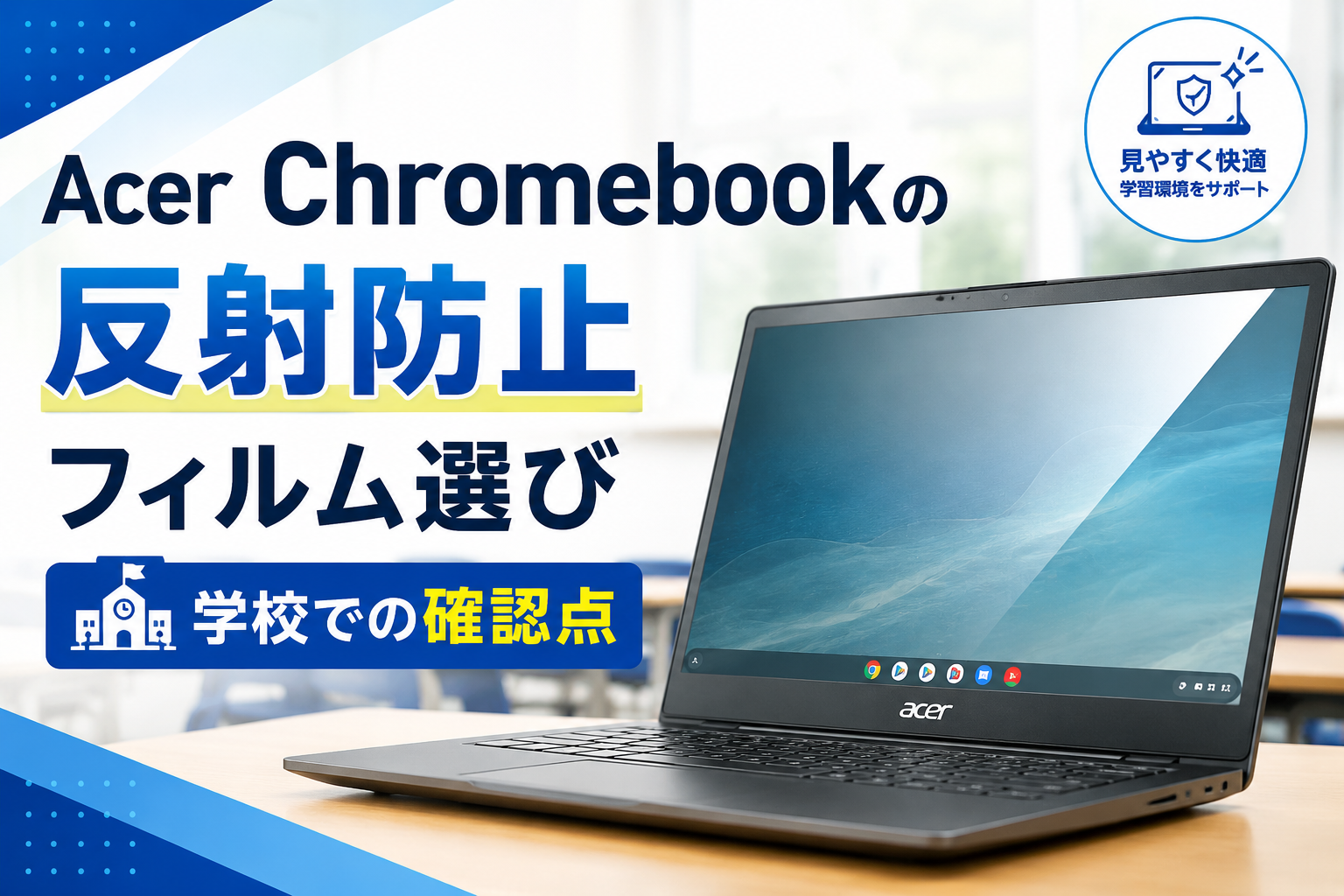
学校現場でのChromebook導入が進む中、教室の蛍光灯や窓からの自然光が画面に映り込み、児童・生徒が画面を見づらいという相談が増えています。Acer Chromebookに反射防止フィルムを取り入れる際は、映り込みを抑える性能だけを基準にするのではなく、正確な型番の把握、画面の鮮明さ、タッチ操作への対応、カメラ位置との整合性まで確認することが欠かせません。本記事では、学校のICT担当者が導入前に押さえておきたい確認点を整理します。基本的な確認事項についてはGIGAスクール端末の保護フィルム導入前に確認したいポイントもあわせてご覧ください。
- 型番によって画面周りの形状が異なる理由がわかる
- 教室照明下での反射防止性能・画面の鮮明さの確認方法がわかる
- タッチ対応やカメラ位置とフィルムの穴位置の整合性を確認できる
- 複数台導入時に整理しておきたい型番・仕様情報がわかる
\ ご相談に必要な情報がまだそろっていなくても大丈夫です /
端末の型番・写真・寸法は、分かる範囲でお知らせください
Acer Chromebookの型番と画面仕様を確認する
Acer Chromebook 反射防止フィルムを選定する際にまず整理すべきなのが、対象機種の正確な型番と画面まわりの仕様です。Acerは複数のシリーズでChromebookを展開しており、シリーズが同じであっても年式やモデルによって画面サイズやベゼルの形状、カメラ位置が異なることがあります。以下では型番確認の必要性と具体的な確認方法を順に見ていきます。
型番によって画面周りの形状が異なる理由
Acer Chromebookはシリーズごとに教育用途向けの堅牢モデルや薄型モデルなど、複数のラインナップが存在します。同じシリーズ名であっても年度によって画面のサイズやベゼル幅、カメラの搭載位置が変更されている場合があり、外見が似ていても型番が異なれば画面部分の寸法が一致しないことがあります。
反射防止フィルムは画面のサイズやベゼルの形状に合わせて設計されるため、型番を誤って把握したまま選定すると、フィルムの端が浮いたり、逆に画面の一部を覆いきれなかったりする可能性があります。導入前には、対象機種の型番を管理台帳などで確認し、必要に応じてAcerの公式サイトで製品情報を照合することをおすすめします。
現場での型番確認方法
型番は多くの場合、本体裏面のラベルや底面の刻印に記載されています。学校で導入している端末には、資産管理シールが別途貼付されているケースもあるため、購入時の納品書や管理台帳とあわせて確認すると誤りを防ぎやすくなります。
複数の教室や学年で同じシリーズを使っている場合でも、購入時期が異なると型番が変わっていることがあるため、現物を数台抜き取って型番を照合する作業を挟むと安心です。型番が不明な場合は、無理に推測せず、管理担当者や販売店に確認してください。
型番の確認結果は、口頭での申し送りだけでなく、写真や台帳への記録として残しておくと、後日担当者が変わった場合でも参照しやすくなります。特に年度替わりで情報担当が交代する学校では、確認済みの型番情報を共有フォルダなどで管理しておくと、フィルム発注時の手戻りを防ぎやすくなります。
型番が合わない場合に起きる問題
型番の確認を省略してフィルムを選定すると、画面サイズが微妙に合わずフィルムの端が浮いてしまい、そこにほこりが入り込んで見た目や操作性に影響する場合があります。また、カメラ穴の位置がずれていると、オンライン授業や写真撮影の際にカメラ部分がフィルムで隠れてしまう可能性も考えられます。
このような不具合は導入後に発覚することが多く、学級担任や情報担当の教員から個別に問い合わせが入るなど、現場対応の負担が増える一因になります。型番の確認は、こうした後戻り作業を避けるための前提として位置づけておくとよいでしょう。
発注前には、候補となるフィルムを1枚だけ取り寄せ、実際の端末に仮合わせして確認する方法が有効です。あわせて、サイズが合わなかった場合の返品や交換対応の可否を販売店に確認しておくと、万一のミスマッチが発生した際にも余計なコストや作業負担を抑えやすくなります。
複数台導入時に整理しておきたい情報
複数の学年やクラスで同時にChromebookを導入する場合、機種の型番だけでなく、導入台数、購入時期、既存の保護フィルムの有無などを一覧で整理しておくと、フィルムの選定や発注がスムーズになります。特に複数のシリーズが混在している学校では、型番ごとに必要な枚数を分けて管理することが重要です。
台数や型番の情報は、学校タブレット保護フィルムの選定に関する情報とあわせて整理しておくと、担当者間での引き継ぎもしやすくなります。詳しい整理の進め方は学校タブレット保護フィルムの選び方で解説しています。
加えて、教室ごとの利用時間帯や日照条件、既存フィルムの劣化状況なども記録しておくと、次回の交換時期を見積もる際の判断材料になります。情報を一元管理しておくことで、担当者が変わった場合でも過去の選定経緯を把握しやすくなり、同じ確認作業を繰り返す手間を減らせます。
反射防止性能と画面の鮮明さ・タッチ対応を確認する
Acer Chromebook 反射防止の効果を検討する際には、映り込みの抑え方だけでなく、画面の鮮明さやタッチ操作への影響、カメラ穴の位置といった要素をあわせて確認する必要があります。教室の照明環境や授業での使い方によって、求められる条件が変わってくるためです。
教室照明との関係で確認したい反射防止の考え方
教室では天井の蛍光灯や窓からの自然光が画面に映り込みやすく、児童・生徒が文字を読み取りにくくなる場面があります。反射防止フィルムは表面加工によって光の映り込みを抑える効果が期待されますが、教室ごとに照明の配置や窓の向きが異なるため、同じフィルムでも見え方に差が出ることがあります。
導入前には、実際に使用する教室で試験的にフィルムを貼り、複数の座席位置から画面の見え方を確認しておくと、導入後のギャップを減らせます。効果の程度を断定せず、現場での確認を前提に検討を進めることが大切です。
反射の感じ方には個人差もあるため、一部の児童・生徒だけが見えにくさを訴えるケースも想定されます。このような声を事前に把握せずに一括導入すると、後から一部の教室や座席だけフィルムを貼り直す対応が必要になることもあります。試験導入の段階で、複数の児童・生徒に見え方を確認してもらう機会を設けておくと、こうした個別対応の負担を減らせます。
反射防止フィルムの選び方の基本は、学校タブレット用の反射防止保護フィルムの選び方でも整理しているため、あわせて確認しておくと検討がスムーズになります。
画面の鮮明さとテキスト視認性の確認
反射防止加工が施されたフィルムの中には、表面の質感によって画面の透明感が若干変化するものがあります。授業ではデジタル教材の文字や図表を読み取る場面が多いため、フィルムを貼った状態での文字のにじみやコントラストの見え方を事前に確認しておくことが望ましいです。
特に小さな文字や細かいグラフを扱う教科では、わずかな鮮明さの違いが読み取りやすさに影響することがあります。サンプルを取り寄せて実機で確認し、必要であれば複数の候補を比較したうえで選定してください。
鮮明さの確認を怠ったまま一括発注すると、導入後に「文字が見えづらい」といった指摘が複数の教室から寄せられ、フィルムの貼り直しや再選定が必要になる場合があります。こうした事態を避けるためにも、教科や学年ごとに使用頻度の高い教材の種類を把握したうえで、視認性への影響が少ない製品を選ぶ判断基準を持っておくとよいでしょう。
タッチ対応の有無と操作感への影響
Acer Chromebookにはタッチパネルを搭載したモデルとそうでないモデルがあり、タッチ対応のフィルムを選ぶかどうかは機種の仕様に合わせて判断する必要があります。タッチ操作を前提としたモデルに非対応のフィルムを貼ると、反応が鈍くなったり操作感に違和感が出たりする可能性があります。
導入前には、対象機種がタッチパネル搭載かどうかを管理台帳や本体仕様で確認し、フィルムの仕様書に記載された対応表示と照らし合わせることが重要です。仕様が不明な場合は、販売店や取扱窓口に確認してから発注するようにしてください。
複数の機種が混在する学校では、タッチパネル搭載モデルと非搭載モデルを分けて一覧化しておくと、発注時の取り違えを防ぎやすくなります。特に同じシリーズ内でもモデルによって仕様が異なる場合があるため、型番だけでなくタッチ対応の有無も台帳に併記しておくことが望ましいです。
カメラ位置とフィルムの穴位置の整合性
Acer Chromebookの多くはディスプレイ上部にカメラを搭載していますが、機種によってカメラの位置や大きさがわずかに異なる場合があります。フィルムの穴位置が本体のカメラ位置とずれていると、オンライン授業や録画時に画質へ影響が出ることがあります。
複数台を一括で導入する際は、事前に1台でカメラ穴の位置を確認し、問題がないことを確かめてから残りの台数分を発注する流れが安心です。学校向けの導入相談窓口では、こうした穴位置の確認も含めて対応していることがあるため、学校ICT・GIGAスクール端末向け保護フィルム相談のページも参考にしてください。
カメラ穴の位置確認を省略してしまうと、導入後に授業中のオンライン会議で映像が乱れるなどの不具合が発覚し、フィルムを貼り直す手間が発生することがあります。複数の型番が混在する学校では、型番ごとにカメラ穴の位置を確認した記録を残しておくと、次回以降の発注時にも同じ確認作業を省略せずに済みます。
Acer Chromebookを複数台導入する際に整理しておきたい情報
Acer Chromebook 反射防止フィルムを選ぶ際は、1台ごとの反射対策だけでなく、学校で複数台をまとめて導入する場合ならではの整理も欠かせません。型番の混在やタッチ対応の違いを見落としたまま発注すると、フィルムが合わずに穴位置がずれる、操作性が変わってしまうといった問題につながることがあります。以下では複数台導入時に確認しておきたいポイントを整理します。
型番と画面サイズの確認方法
Acer Chromebookは複数のシリーズが展開されており、同じ「Chromebook」という名称でも画面サイズやカメラ・センサーの配置が異なる場合があります。反射防止フィルムはミリ単位の形状に対応する特注品となることが多いため、型番を正確に把握しないまま選定を進めると、穴位置のずれや端部の浮きが生じる可能性があります。
確認方法としては、本体裏面に貼られているラベルの型番表記、Chromebookの設定画面に表示されるデバイス情報、購入時の納品書や資産管理台帳などが挙げられます。複数台を管理している場合は、型番が統一されているか、それとも複数の型番が混在しているかを事前に整理しておくことが重要です。型番が特定できない場合は、無理に判断せず確認を進めることをおすすめします。
タッチ対応の有無とカメラ位置の確認
Acer Chromebookにはタッチパネル対応モデルと非対応モデルが存在します。タッチ対応の有無を確認せずにフィルムを選んでしまうと、操作時の感度や反応に影響が出る可能性があるため、選定前の確認が必要です。あわせて、インカメラや周辺のセンサー位置も機種によって異なることがあるため、フィルムの穴位置と実際の位置が一致しているかどうかの確認も欠かせません。
現場での確認方法としては、製品の仕様ページで対応状況を調べるほか、実機でタッチ操作やカメラの位置を確認し、必要であれば写真を撮って共有する方法があります。特に複数台をまとめて発注する場合は、機種ごとの違いを一覧化しておくと、後工程での確認漏れを防ぎやすくなります。
複数台導入時に整理しておきたい情報
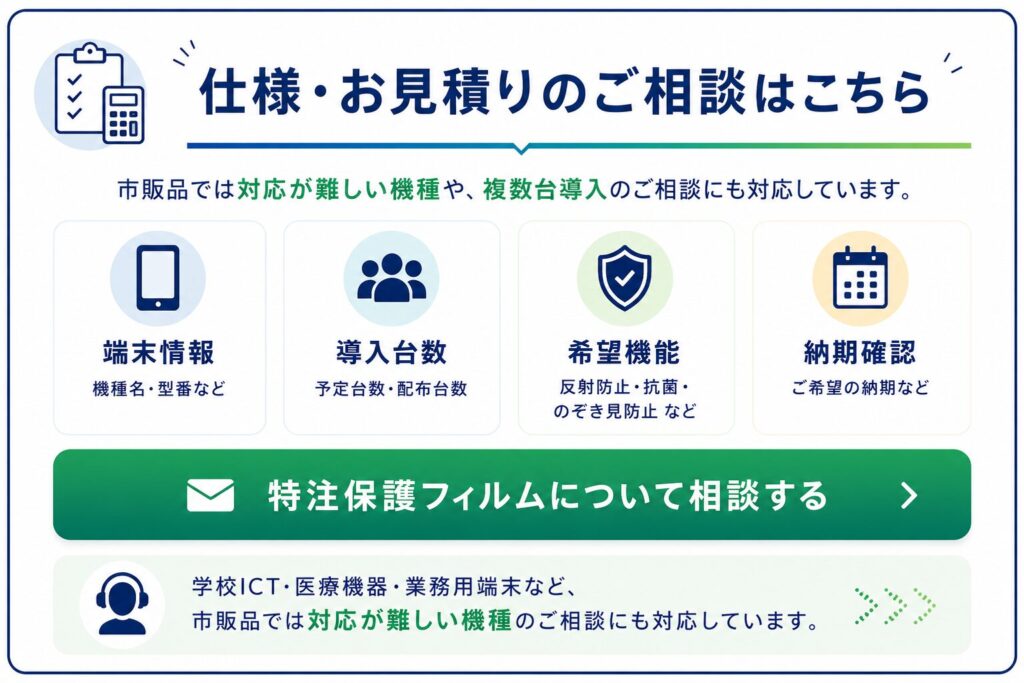
学校でAcer Chromebookを複数台導入する場合、型番ごとの台数、希望する反射防止のレベル、穴位置を示す写真、納期の希望などを事前に整理しておくと、その後のやり取りがスムーズになります。台数が多いほど、型番の混在や仕様の違いが把握しにくくなるため、担当者間で情報を共有できる状態にしておくことが望ましいといえます。
整理が不十分なまま発注を進めると、一部の端末だけフィルムが合わない、追加の確認作業が発生するといった手間につながることがあります。学校ICT担当者向けに情報整理の考え方をまとめた学校ICT・GIGAスクール端末向け保護フィルム相談のページも、整理項目を確認する際の参考になります。
発注前に仕様を確認しておきたい窓口
反射防止フィルムを選定する際には、フィルム側の情報だけでなく、Acer Chromebook本体の公式な仕様情報もあわせて確認しておくと、判断の材料が揃いやすくなります。特に画面サイズやカメラ位置など、フィルムの形状に関わる情報は、可能な範囲で公式情報と照らし合わせて確認することが望ましいといえます。
学校でタブレットやChromebookの保護フィルムを検討する際の全体的な確認の流れについては、学校タブレット保護フィルムの選び方をまとめたページでも整理されています。仕様の確認先が分からない場合は、無理に判断せず、確認できる範囲から少しずつ情報を集めていく進め方が現実的です。
| 確認項目 | 確認方法・ポイント |
|---|---|
| 型番 | 本体裏面ラベル、設定画面のデバイス情報 |
| タッチ対応の有無 | 製品仕様ページ、実機での操作確認 |
| カメラ・センサー位置 | 実機での位置確認、写真での共有 |
| 台数・型番の混在状況 | 型番別に台数を一覧化 |
| 希望する反射防止レベル | 教室の照明環境をあわせて確認 |
現場で端末を長く安全に使うためには、画面保護対策も欠かせないポイントです。導入を検討している方はZebra TC22の保護フィルム選びのポイントもあわせてご確認ください。
まとめ
Acer Chromebookの反射防止フィルムは、反射を抑える性能だけで選ぶと、複数台導入時に思わぬ手間が生じることがあります。型番やタッチ対応、カメラ位置といった基本情報を整理したうえで検討することが、学校現場での運用をスムーズにする第一歩になります。
- 型番は本体ラベルや設定画面で正確に確認する
- タッチ対応の有無を確認してからフィルムの種類を検討する
- カメラ・センサー位置は実機や写真で確認しておく
- 複数台導入時は型番別の台数を一覧化しておく
- 希望する反射防止レベルは教室の照明環境とあわせて整理する
- 不明な仕様は断定せず、確認できる情報から整理を進める
こうした情報が整理できていれば、必要な確認事項をまとめて相談しやすくなります。
\ ご相談に必要な情報がまだそろっていなくても大丈夫です /
端末の型番・写真・寸法は、分かる範囲でお知らせください