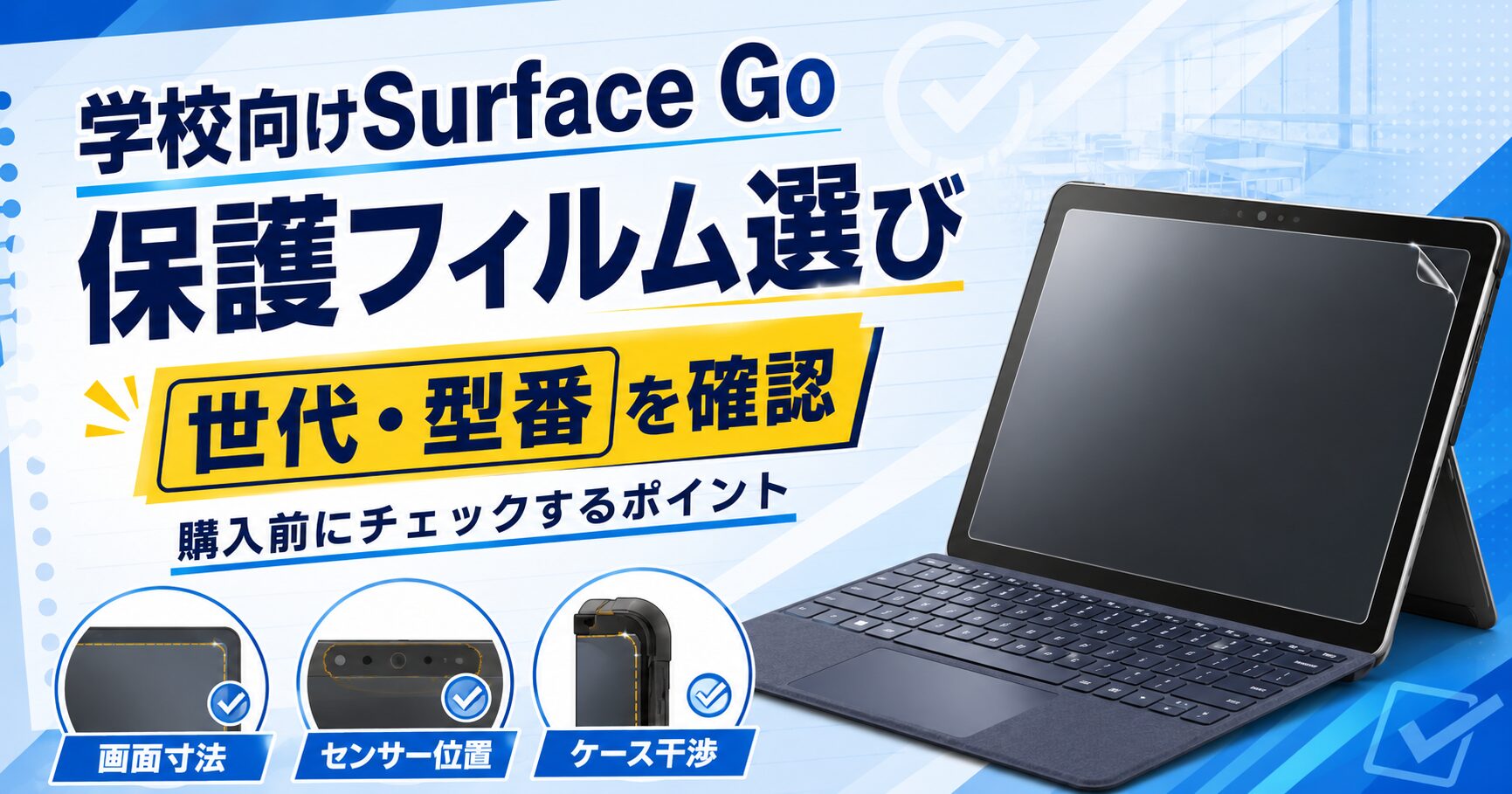
Surface Goを学校で導入する際、保護フィルム選びは「サイズが合えばよい」という単純な話では済みません。Surface Goは複数の世代が存在し、同じ製品名でも型番によって画面サイズやカメラ位置、Surface Pen対応状況が異なります。学校ICT・GIGAスクール端末向け保護フィルム相談では、こうした機種差を踏まえた確認項目を整理しています。本記事では、購入直前の段階で確認しておきたい世代・型番・ペン操作のポイントを解説します。
- Surface Go 学校導入で世代・型番の確認が欠かせない理由
- Surface Go 学校 保護フィルムで確認したいカメラ・センサー・ペン操作
- Surface Go学校導入時のペン操作と複数台管理で確認したいこと
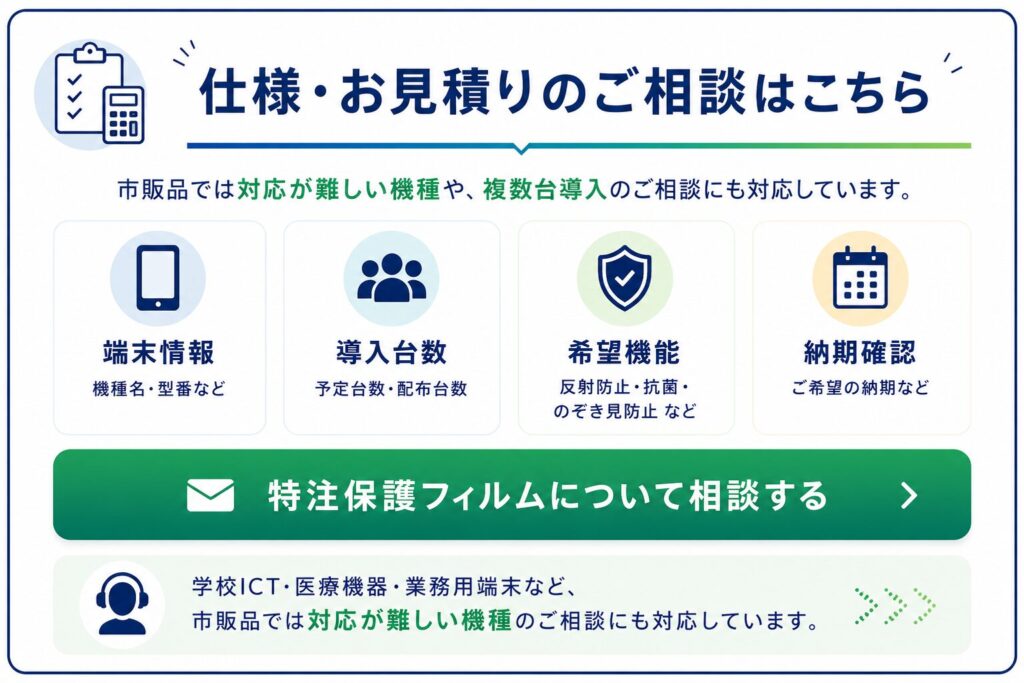
\ ご相談に必要な情報がまだそろっていなくても大丈夫です /
端末の型番・写真・寸法は、分かる範囲でお知らせください
Surface Go 学校導入で世代・型番の確認が欠かせない理由
Surface Go 学校 保護フィルムを検討する際にまず整理すべきなのが、端末の世代と型番です。Surface GoはGo、Go 2、Go 3と複数の世代が展開されており、外観が似ていても内部仕様や画面周りの配置が異なる場合があります。世代・型番を確認しないまま保護フィルムを選定すると、カメラ穴やセンサー位置がずれる、装着自体ができないといった事態につながりかねません。
Surface Go・Go 2・Go 3の違いと型番表記
Surface Goシリーズは世代ごとに画面サイズや解像度、内部構造が調整されているため、製品名だけで仕様を判断するのは避けるべきです。同じ「Surface Go」という呼称でも、世代によってカメラの位置や前面センサー周りの配置に違いが生じている可能性があります。導入担当者が「Surface Go」とだけ把握して発注を進めると、実際の端末と保護フィルムの仕様が一致しないリスクが残ります。
現場での確認方法としては、Microsoft公式の製品情報ページで世代ごとの仕様を照合し、型番表記と合わせて記録することが挙げられます。世代が混在した状態で導入が進むと、後から一括で保護フィルムを発注する際に仕様の食い違いが発覚し、再発注や現場での個別対応が必要になる場合があります。導入前の一覧化が重要です。
背面刻印によるモデル番号の確認方法
Surface Goのモデル番号は背面の刻印やパッケージ、設定画面のシステム情報から確認できる場合があります。学校現場では同一の外観を持つ端末が複数台並ぶため、目視だけでは世代や型番の違いを判別しにくいことがあります。保護フィルムを特注・一括発注する前に、モデル番号を個体ごとに確認しておくことが望まれます。
確認方法としては、端末本体の背面下部にある刻印を写真で記録し、台帳と照合する方法が現実的です。モデル番号を確認せずに発注すると、フィルムの切り欠き位置がカメラやセンサーとずれてしまい、現場で装着し直す手間が発生する可能性があります。特に複数年度にわたって端末を追加導入している学校では、年度ごとにモデル番号が異なるケースも想定されるため、事前確認が欠かせません。
複数台導入時に整理しておきたい型番情報
学校でSurface Goを複数台導入する場合、台数が増えるほど世代や型番の混在が起きやすくなります。数十台、数百台規模の導入では、購入時期によって世代が切り替わっていることに気づかないまま発注が進んでしまうケースも考えられます。保護フィルムの一括手配を前提とするなら、台数分の型番情報を一覧化しておくことが前提条件になります。
具体的には、クラスや学年ごとに端末番号と型番を紐づけた台帳を作成し、更新のたびに反映する運用が現実的です。整理を怠ると、一部の端末だけ保護フィルムのカメラ穴が合わない、あるいは装着後に浮きが生じるといった問題が個別に発生し、対応コストがかさむ可能性があります。法人向けの一括導入を検討する場合は、法人向け保護フィルム一括導入ガイドで見積り前に確認すべき項目を合わせて確認しておくと、台数管理と仕様確認を同時に進めやすくなります。
型番不一致が招く現場でのトラブル
型番を確認せずに保護フィルムを導入した場合、現場で起きる典型的な問題はカメラ穴やセンサー穴の位置ずれです。教室で複数台を並行して使用する状況では、フィルムが端末に合っていないことに授業中に気づき、貼り直しや再発注が必要になることがあります。これは教員や情報担当者の負担増加につながります。
合わない場合に想定される問題としては、フィルムの端が浮いてホコリが入り込みやすくなる、あるいはカメラ画質に影響が出るといった点が挙げられますが、実際の影響度は端末や施工状態によって異なるため、断定はできません。導入前に世代・型番を確認し、必要であれば特注対応を検討することが、こうしたトラブルを未然に防ぐ判断基準になります。市販品では対応しきれない場合は、市販品がない端末の保護フィルムを特注する前に確認することも参考にしてください。
Surface Go 学校 保護フィルムで確認したいカメラ・センサー・ペン操作
Surface Go 学校 保護フィルムを選定する際は、型番の確認に加えてカメラ・センサーの位置、そしてSurface Penの操作性への影響も確認しておく必要があります。学校での利用シーンでは、授業中の撮影機能やペン入力を前提とした活用が想定されるため、これらの機能を妨げない保護フィルムであるかどうかが導入の判断材料になります。
カメラ・センサー位置のずれによる影響
Surface Goは前面にカメラや光センサーが配置されており、世代によって位置が微妙に異なる可能性があります。保護フィルムの穴位置が実機とずれていると、カメラ撮影時に画角の端が不自然に写り込む、あるいは明るさセンサーが正しく機能しないといった影響が出る場合があります。学校現場では、オンライン授業や資料撮影でカメラを使用する機会があるため、この確認は軽視できません。
現場での確認方法としては、実機にフィルムを仮貼りし、カメラアプリを起動して映像に影響がないかをテストする方法が挙げられます。位置がずれている場合、フィルムの再製作や貼り直しが必要になり、導入スケジュールに遅れが生じる可能性があります。特注対応を検討する際は、特殊サイズの保護フィルムはどう注文するかを参考に、事前の仕様確認を進めておくと安心です。
Surface Penの操作性への影響
Surface Goは学校教育の場でSurface Penを使った手書き入力を活用するケースが多く、保護フィルムの素材や表面加工がペン先の滑りや書き味に影響を与える可能性があります。フィルムの厚みや表面処理によっては、ペン先の摩耗が早まったり、筆記時の感触が既製品と異なると感じられたりすることも考えられますが、体感には個人差があるため断定的な表現は避けるべきです。
確認方法としては、実際にフィルムを貼った端末でペン入力のテストを行い、教員や生徒からの使用感を集める運用が現実的です。素材の特性についてはPETフィルムとは?業務用端末・学校タブレットで選ばれる理由と厚みの選び方で厚みや特性の違いを確認できます。導入前にペン操作のテストを行わないと、導入後に「書きにくい」といった意見が集まり、再選定が必要になる場合があります。
教室環境における反射防止フィルムの必要性
教室は窓からの自然光や蛍光灯の照明が強く、画面への映り込みが授業中の視認性に影響することがあります。Surface Go 反射防止を意識したフィルム選びは、こうした教室特有の光環境に対応するための一つの選択肢です。ただし、反射防止フィルムの効果は施工環境や照明条件によって体感が異なるため、導入前に実際の教室環境での見え方を確認することが望まれます。
確認方法としては、サンプルフィルムを実際の教室に持ち込み、窓際や照明直下など複数の座席位置で視認性を確認する方法が挙げられます。反射防止の仕様を確認せずに導入すると、特定の教室でのみ映り込みが気になるといった声が後から上がる可能性があります。詳細な選び方は学校タブレット用 反射防止保護フィルムの選び方で確認できます。
既製品と特注の判断基準
Surface Go向けの保護フィルムは市販の既製品も流通していますが、世代・型番の違いやカメラ穴の位置、ペン操作への影響を考慮すると、既製品だけでは対応しきれないケースも想定されます。特に複数世代の端末が混在する学校では、既製品のサイズ表記だけでは実機との適合を判断しきれないことがあります。
判断基準としては、まず実機の型番と既製品の対応表を照合し、カメラ穴・センサー穴の位置が一致するかを確認することが挙げられます。一致しない場合や複数世代が混在する場合は、特注対応を検討する選択肢があります。既製品と特注の違いについては既製品と特注保護フィルムの違いで整理されているため、選定前の参考として確認しておくとよいでしょう。なお、Surface Goの正式な仕様はMicrosoft Surface公式サイトで確認してください。
Surface Go学校導入時のペン操作と複数台管理で確認したいこと
Surface Goは授業でSurface Penを使う場面が多い端末のため、保護フィルムの表面加工がペン操作にどう影響するかも導入前の確認事項になります。また学校では1台だけでなく学年やクラス単位でまとめて導入するケースが一般的なため、型番・穴位置・台数といった情報を整理しておくことも、世代差の確認と合わせて欠かせない準備です。本記事では主にペン操作と複数台導入時の情報整理という観点から確認しておきたい点を整理します。
Surface Penの書き心地とフィルム表面加工の関係を確認する
Surface Goで手書きやノート代わりの利用を想定している場合、フィルムの表面加工がペン先の滑りや摩擦感に影響することがあります。加工の種類によって書き心地の感じ方は変わるため、なぜ確認が必要かというと、生徒が実際に使う場面で「書きにくい」「ペン先が滑る」といった声が出てから対応するのは、学校のように台数がまとまる導入では手間がかかるためです。
現場での確認方法としては、導入予定のフィルムをまず数台分だけ試し貼りし、実際にペンで文字や図を書いてみて違和感がないかを見るのが現実的です。合わない場合に起きる問題としては、書き心地の違和感から生徒がフィルムを剥がしてしまい、結果として画面保護の目的自体が果たせなくなることが考えられます。判断基準としては、ペン操作を重視する授業が多いかどうかを整理した上で、表面加工の種類を選ぶことが挙げられます。
光沢・非光沢タイプの選択がペン操作に与える影響
教室での利用では、窓際の光や照明の映り込みを抑えるために非光沢タイプを希望する声もありますが、非光沢加工は表面にわずかな凹凸があるため、ペン操作時の感触が光沢タイプと異なる場合があります。どちらが正解というものではなく、なぜ確認が必要かといえば、映り込み対策とペン操作のしやすさを両立させたいという学校側の要望を、事前にどこまで整理できているかで導入後の満足度が変わってくるためです。
現場での確認方法は、実際に教室で使う光環境を想定して、光沢・非光沢それぞれのサンプルを試すことです。反射防止に関する考え方は学校タブレット保護フィルムの選び方の記事でも整理しているため、あわせて確認しておくと判断がしやすくなります。合わない場合に起きる問題としては、映り込み対策を優先した結果、ペン操作の感触に不満が出て再検討が必要になることが挙げられます。
複数台導入時に型番・穴位置・台数をどう整理するか
学校でSurface Goを導入する場合、1台だけでなく学年やクラス単位でまとめて発注することが多く、型番・穴位置・台数といった情報を整理せずに進めると、後から仕様の違いに気づいて対応が後手に回ることがあります。なぜ確認が必要かというと、Surface Goは世代によってカメラやセンサーの位置が異なる場合があるため、台数分をまとめて発注する際に型番の違いが混在していると、穴位置の合わないフィルムが一部の端末にだけ届いてしまう可能性があるためです。
複数台導入時に整理する情報としては、型番ごとの台数、穴位置の仕様、希望する表面加工の種類を一覧化しておくことが現実的な進め方です。判断基準としては、購入時期がずれている端末が混在していないかを確認台数分洗い出すことが挙げられます。整理の進め方についてはGIGAスクール端末の保護フィルム導入前に確認したいポイントでも触れているため、参考にしてください。
世代混在導入で起きやすい取り付けミスとその対策
学校では入れ替えのタイミングによって、旧世代のSurface Goと新しいモデルが同じ教室内に混在することがあります。なぜ確認が必要かというと、外観が似ていても型番が異なれば穴位置やセンサー配置が変わっている場合があり、まとめて同じフィルムを貼ってしまうとカメラ部分がずれるといった問題が起きる可能性があるためです。
合わない場合に起きる問題としては、取り付け後にセンサーの反応が悪くなったように感じたり、見た目に違和感が出たりすることが考えられます。現場での確認方法としては、端末を配布前に型番ごとに仕分けし、どのフィルムがどの型番に対応するかをラベルなどで管理しておくことが有効です。台数が多い学校ではこうした仕分け作業自体に時間がかかるため、事前に整理しておくことが導入後のトラブルを減らす判断材料になります。
| 確認項目 | 確認方法・整理内容 |
|---|---|
| ペン操作の書き心地 | 導入予定のフィルムを試し貼りして実際に書いてみる |
| 表面加工の種類 | 光沢・非光沢それぞれの感触を教室環境で確認する |
| 型番・台数の整理 | 学年・クラス単位で型番ごとの台数を一覧化する |
| 穴位置の仕様 | 世代によるカメラ・センサー位置の違いを確認する |
| 世代混在の有無 | 配布前に型番ごとの仕分けを行う |
よくある質問
まとめ
Surface Goを学校で導入する際は、製品名だけで判断せず、ペン操作の相性や複数台導入時の情報整理まで含めて確認しておくことが、後々のトラブルを防ぐことにつながります。
- Surface Penを使う授業が多いかどうかで表面加工の希望を整理する
- 光沢・非光沢の選択は映り込み対策とペン操作の両面から検討する
- 複数台導入時は型番・台数・穴位置を一覧化して整理する
- 世代混在が疑われる場合は配布前に型番ごとの仕分けを行う
- 未確認の仕様は推測せず、端末側で確認してから発注する
Surface Penの操作感や表面仕様について詳しく知りたい場合は、Microsoftのサポート情報もあわせて確認しておくと、フィルム選びの判断材料になります。型番・サイズ・穴位置・台数・希望機能などを整理した上で、特注保護フィルムの法人相談窓口を活用しながら検討を進める方法もあります。
\ ご相談に必要な情報がまだそろっていなくても大丈夫です /
端末の型番・写真・寸法は、分かる範囲でお知らせください