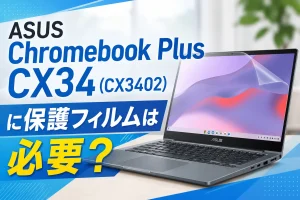

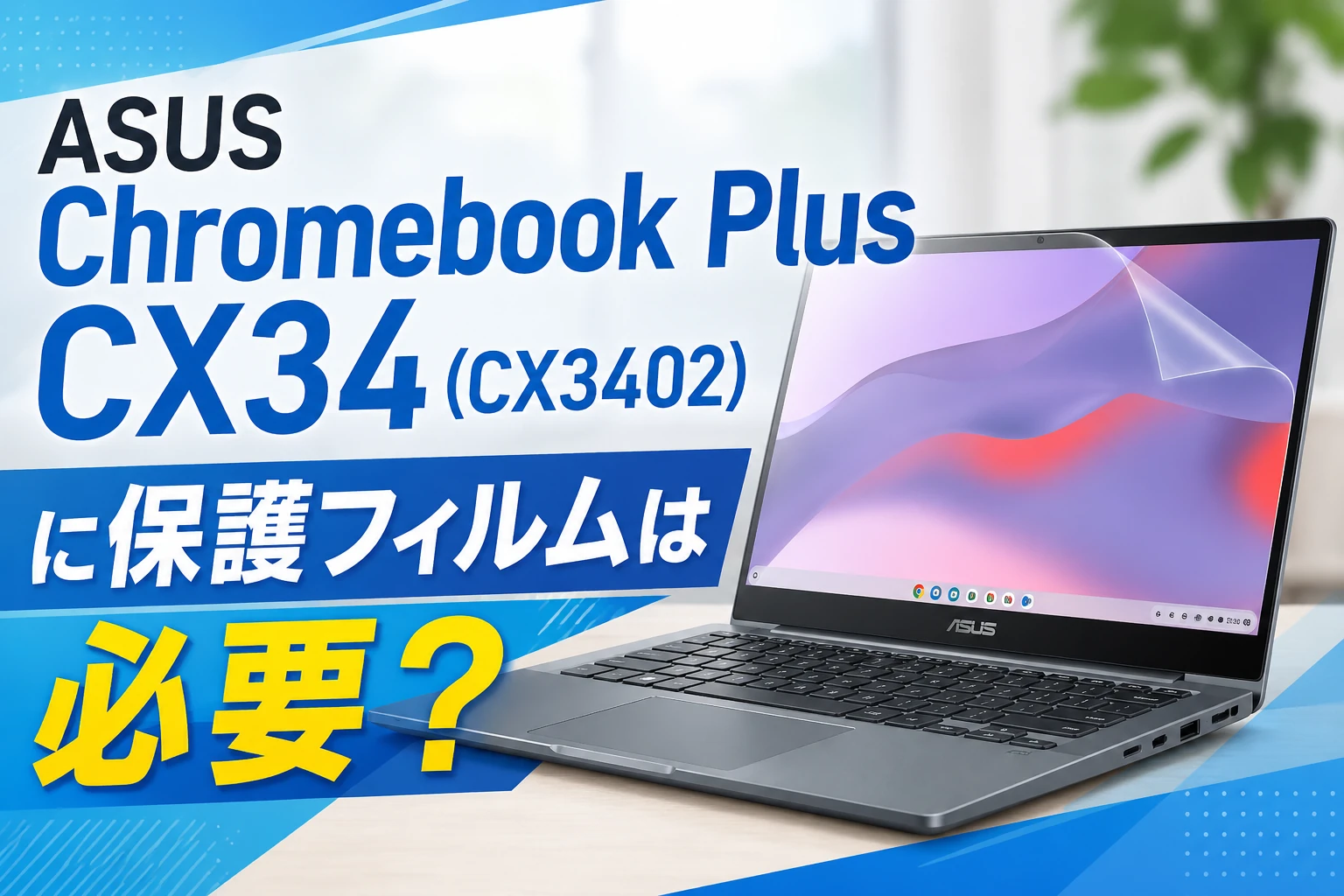
ASUS Chromebook Plus CX34(CX3402)は、GIGAスクール第2期での更新に伴い、教員用端末として導入が進んでいる機種です。教員は職員会議での資料共有や保護者対応、教室での提示など、児童生徒とは異なる使い方をする場面が多く、保護フィルムに求められる条件も変わってきます。ASUS Chromebookの保護フィルム選び方を踏まえつつ、本記事ではCX3402特有の型番確認、画面反射、会議・資料閲覧の視認性という観点から、教員用として確認しておきたい機能を整理します。
- CX3402の型番・画面寸法を確認する
- 教室照明の反射と会議・資料閲覧での見え方を確認する
- ASUS Chromebook Plus CX34(CX3402)教員用フィルムは持ち運び・カメラ位置・複数台導入も確認する
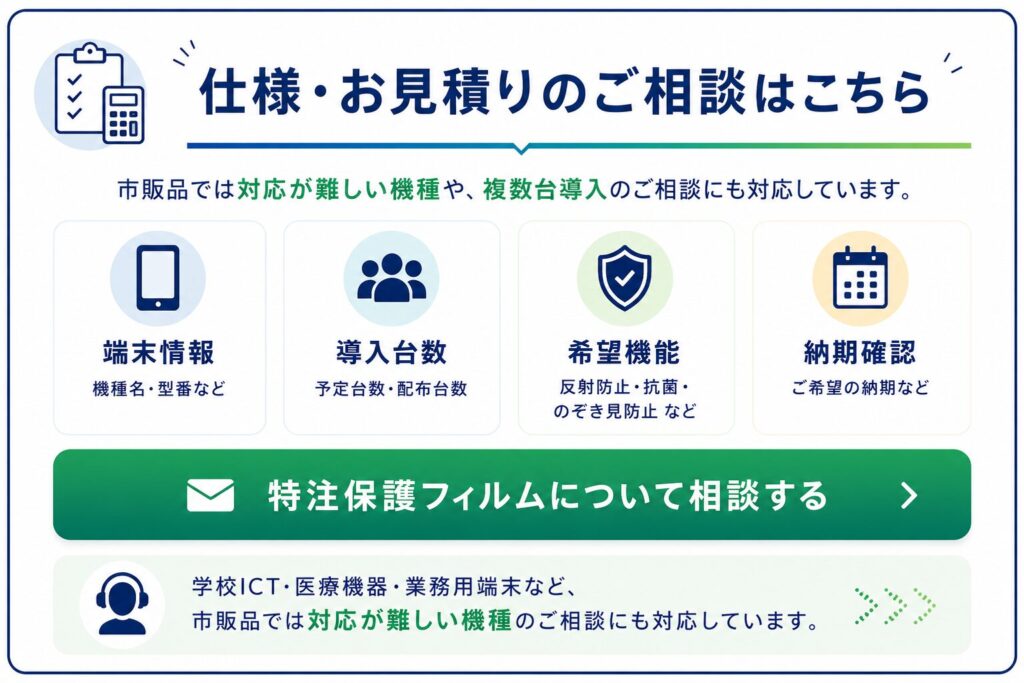
\ ご相談に必要な情報がまだそろっていなくても大丈夫です /
端末の型番・写真・寸法は、分かる範囲でお知らせください

 ポチップ
ポチップ
CX3402の型番・画面寸法を確認する
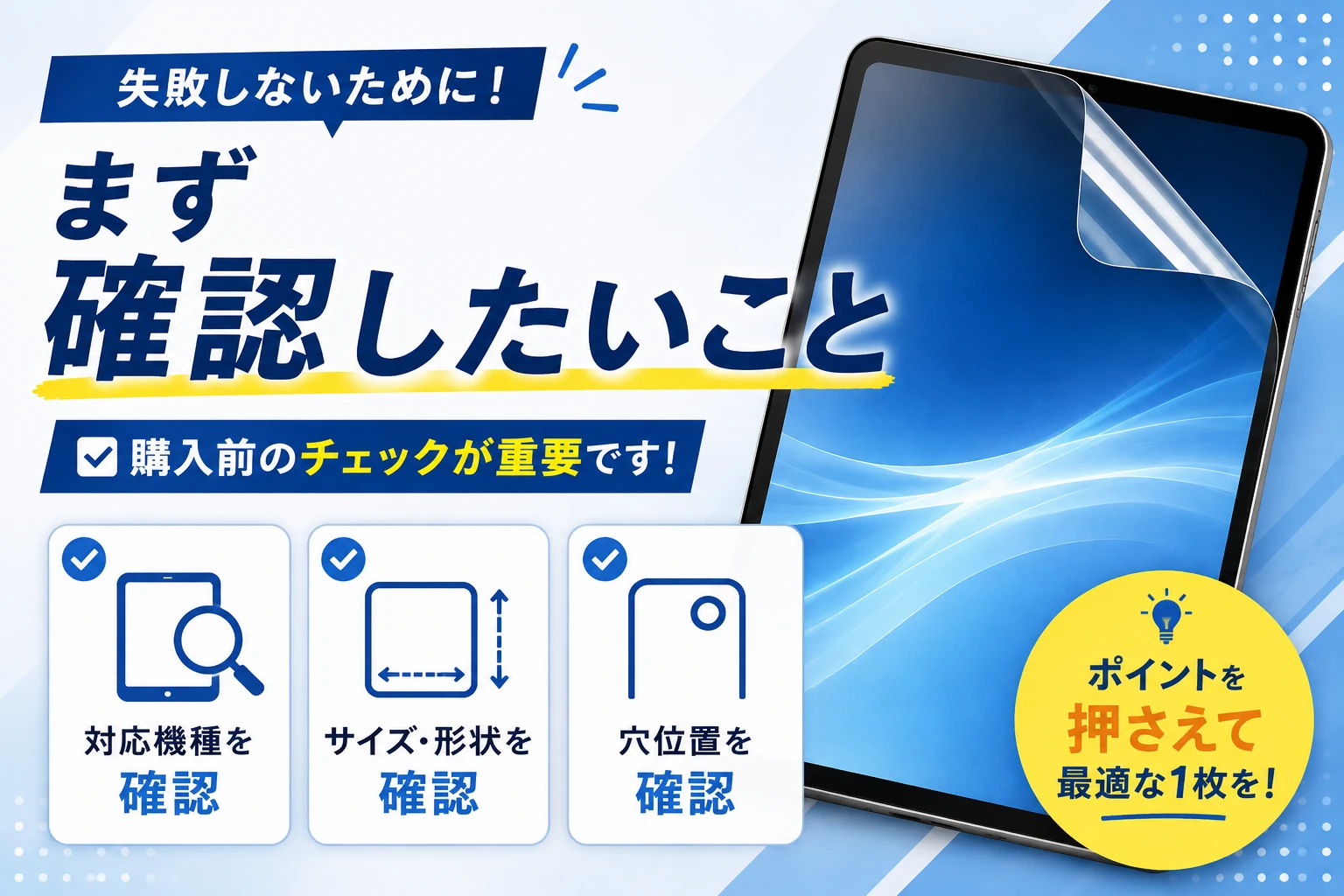
ASUS Chromebook Plus CX34(CX3402)教員用の保護フィルムを選ぶ前提として、まず端末側の型番と画面寸法を正確に把握しておく必要があります。同じCX34シリーズでも構成や年度によって細部が異なる可能性があるため、購入前の確認を省略すると想定外のずれが起きやすい部分です。
CX3402の正式型番とバリエーションを確認する
CX3402という表記は本体裏面の型番シールやメーカーの製品ページで確認できる場合が多く、教育委員会や自治体が発注した構成によって細かな型番の枝番が異なることがあります。教員用として一括で保護フィルムを手配する際は、まず現物または納品書類に記載された型番を確認し、担当者間で共有できる形にしておくことが必要です。
型番の確認を怠ると、似た形状の別モデル用フィルムを誤って選んでしまい、貼り付け後に画面端が浮く、穴位置がずれるといった問題につながります。複数台をまとめて導入する場合は、納品リストに型番欄を設けておき、購入担当者が一目で型番のばらつきを把握できるようにしておくと、発注時の確認作業がスムーズになります。
画面サイズ・アスペクト比・ベゼル形状を確認する
保護フィルムは画面サイズだけでなく、ベゼル(額縁部分)の幅や角の丸みによっても仕上がりが変わります。CX3402の画面寸法やベゼル形状については、メーカーの公式仕様ページや現物採寸で確認し、フィルムの推奨サイズと照らし合わせることが選定の基本になります。
この確認を省略すると、画面は覆えていてもベゼル際に余白ができたり、逆にフィルムが浮いてホコリが入り込みやすくなったりする問題が起きます。教員用として複数台を扱う場合は、同一モデルであっても製造ロットによる誤差が生じる可能性があるため、数台をサンプルとして採寸し、フィルムメーカー側に伝える寸法情報を統一しておくと安心です。
タッチパネル有無による選定の違いを確認する
CX3402にタッチパネル対応モデルが含まれるかどうかは、保護フィルムの素材選定に直結します。タッチ操作を前提とした画面であれば、操作感を損なわない透過性や感度への配慮が必要になり、非タッチの構成であればその点を重視する必要は薄れます。学校で複数台をまとめて導入する場合、同じCX3402という型番であってもタッチ対応・非対応が混在しているケースがあり、見た目だけでは判別しにくいことも珍しくありません。
この点を確認せずに選定すると、タッチ操作をする教員から「反応が鈍い」「タップした位置と実際の操作位置がずれる」といった声が出たり、逆に非タッチ端末に不要な仕様のフィルムを手配してコストが上がったりする可能性があります。特に教員用として配布した後に不具合が判明すると、再手配や交換の手間が発生し、現場の負担にもつながります。導入前に各端末の構成をリスト化し、タッチ対応・非対応で必要な仕様が分かれる場合は、その情報を発注書類に明記しておくことが判断の基準になります。あわせて、購買担当者と現場の教員の間で構成情報を共有しておくと、選定ミスを未然に防ぎやすくなります。
教育委員会・自治体からの支給情報を確認する
教員用端末は自治体や教育委員会からの一括支給によって導入されるケースが多く、構成の詳細が学校側に十分に伝わっていないことがあります。GIGAスクール第2期の端末更新に関する確認項目を参考にしながら、支給元から届いた仕様書や納品書を学校側でも保管し、保護フィルム選定時に参照できる状態にしておくことが必要です。
支給情報を確認しないまま発注を進めると、後から型番違いが発覚し、再手配や追加費用が発生する問題につながります。複数校で同一機種を導入している自治体であれば、学校間で仕様情報を共有し、まとめて確認できる窓口を一本化しておくと、確認作業の重複を避けやすくなります。
教室照明の反射と会議・資料閲覧での見え方を確認する
教員用CX3402は教室での提示や職員会議での資料共有など、児童生徒用端末とは異なる利用シーンが多く、画面の反射や見やすさが業務効率に直結します。教室照明や窓からの外光をどの程度受ける環境で使うかを事前に想定し、フィルムの仕様を確認しておくことが求められます。
教室照明・窓からの光による反射を確認する
教室は蛍光灯や窓からの自然光が強く入る環境が多く、光沢のあるフィルムを選ぶと画面に照明が映り込み、児童への提示や板書代わりの利用がしづらくなる場合があります。特に窓際の座席や午後の日差しが強い時間帯は反射が顕著になりやすく、教員が画面を見せながら説明する場面では支障が出やすい傾向があります。実際に導入予定の教室で、時間帯や座席位置による光の当たり方を確認しておくと、フィルム選定の判断材料になります。
反射の確認を怠ると、購入後に「日中は画面が見えにくい」といった不満が出て、再度別の仕様に貼り替える手間が発生します。反射防止フィルムの効果は照明環境や角度によって体感が異なるため、可能であればサンプルを実際の教室で試し、複数の教員の意見を集めてから本発注する流れが安全です。学年やクラスごとに教室の明るさや窓の向きが異なることも多いため、一律の仕様で決めつけず、必要に応じて教室単位で仕様を調整する柔軟さも検討しておきたいところです。
職員会議・オンライン会議での資料閲覧のしやすさを確認する
教員用端末は職員会議での資料共有や、保護者・他校とのオンライン会議で画面を見る機会が多いという特徴があります。会議室の照明環境やプロジェクター投影との併用状況によって、画面の見え方に求められる条件は教室とは異なる場合があるため、想定される利用シーンを洗い出しておくことが必要です。
この確認が不十分だと、会議中に画面が見えにくく資料説明がスムーズに進まない、オンライン会議で相手側から見た映像に反射が入るといった問題が起きる可能性があります。会議での使用頻度が高い教員には、実際の会議室で試用してもらい、フィードバックを踏まえて仕様を決める流れを取り入れると判断がしやすくなります。
反射防止フィルムと非光沢フィルムの違いを確認する
反射防止と一口に言っても、表面加工の方式によって映り込みの抑え方や画面の透明感が異なります。ノングレアタイプでも粒子の粗さによってざらつきが強く出るものもあれば、なめらかな質感を保ちながら反射を抑えるものもあり、見た目の印象は製品ごとに大きく変わります。特に教室で複数台まとめて使用する場合は、個体差による見え方のばらつきも考慮しておきたい点です。液晶保護フィルムの種類別の解説を参考にしながら、CX3402で使う想定の仕様がどのタイプに該当するのか、発注前にメーカー側へ確認しておくことが選定の基準になります。
仕様の違いを確認せずに選ぶと、期待していたほど反射が抑えられなかったり、逆に画面がぼやけて見えると感じたりするケースがあります。教室の照明環境や窓からの光の入り方は学校ごとに異なるため、カタログの説明だけでは実際の見え方を判断しづらい点も見落とされがちです。サンプル確認の際には、教室の照明条件に近い環境で試すことで、実際の使用感に近い判断ができます。実機で色味や文字の見やすさを確認できるサンプルを取り寄せ、複数の教員に見比べてもらった上で仕様を決定すると、導入後の不満を減らしやすくなります。
複数台導入時に仕様を統一するための確認
教員用CX3402を学校単位・自治体単位でまとめて導入する場合、教室や職員室など利用環境が教員ごとに異なるため、全員に同一仕様のフィルムで対応できるかを事前に検討しておく必要があります。学校ICT・GIGAスクール端末向けの相談窓口を通じて、仕様の統一が可能かどうかを確認しておくと、発注時の混乱を避けやすくなります。
仕様を統一せずに個別対応を進めると、在庫管理や再発注時に仕様の食い違いが起きやすく、担当者の負担が増える問題につながります。導入台数が多い場合は、代表的な利用環境をいくつかのパターンに分類し、パターンごとに推奨仕様を決めておくと、複数台導入時の情報整理がしやすくなります。なお、CX3402本体の詳細仕様についてはASUS公式サイトでも随時確認できます。
ASUS Chromebook Plus CX34(CX3402)教員用フィルムは持ち運び・カメラ位置・複数台導入も確認する
ASUS Chromebook Plus CX34(CX3402)教員用の保護フィルムは、反射防止や会議利用の確認だけで選定を終えると、実際の運用で不便が出る場合があります。教員は職員室・教室・出張先など端末を持ち運ぶ機会が多く、フィルムの貼り付け強度やカメラ位置との干渉、複数台導入時の情報整理まで確認しておくことが、後からのトラブルを避けることにつながります。
持ち運び時に想定される負荷と貼り付け強度の確認
教員用端末は職員室から教室、時には校外学習や出張先まで持ち運ばれることが多く、カバンへの出し入れや机上での開閉が繰り返されます。この動作の中でフィルムの端が浮いたり、角から剥がれたりすると、埃や皮脂が入り込んで見た目や操作感が損なわれる可能性があります。なぜ確認が必要かといえば、既製品の中には角のカーブ形状や本体の厚みに合わせて設計されていないものもあり、CX3402の実機形状に合わない場合、この浮きが起きやすくなるためです。
現場での確認方法としては、可能であれば実機にサンプルを仮貼りし、数日間の開閉・持ち運びを想定した動作を試すことが有効です。あわせて、角部分の処理(丸め加工の有無など)をメーカーや販売元に確認しておくと、判断材料が増えます。合わない場合に起きる問題としては、浮きによる視認性の低下や、剥がれた部分からの汚れの侵入が挙げられます。
カメラ位置・センサー部の穴位置を妨げないか
CX3402は会議やオンライン授業でカメラを使用する場面が想定されるため、保護フィルムの穴位置がカメラやセンサー部分を覆わないかを確認する必要があります。なぜ確認が必要かというと、Chromebookシリーズは型番によってカメラやセンサーの配置が微妙に異なることがあり、市販の汎用フィルムでは位置がずれる可能性があるためです。
現場での確認方法としては、実機の採寸を行い、カメラ・光センサーの中心位置と端からの距離を記録しておくことが基本です。判断基準としては、この採寸データを踏まえてフィルムの穴位置や切り欠きを検討できるかどうかが目安になります。合わない場合に起きる問題としては、会議中にカメラの映りが不自然になったり、周囲の明るさに応じた画面調整が働きにくくなったりすることが考えられます。位置の詳細は文部科学省が公開するGIGAスクール構想関連の情報とあわせて、端末仕様を教育委員会側でも把握しておくと安心です。
タッチ操作感と貼り付け後の使用感
教員が資料を指で操作したり、画面上でメモを取ったりする場面がある場合、フィルムを貼った後のタッチ感度が業務に影響しないかを確認しておく必要があります。なぜ確認が必要かというと、フィルムの厚みや表面加工によって、タッチの反応や指の滑りやすさが変わることがあるためです。
現場での確認方法としては、サンプルフィルムを実際に貼った状態で、普段の操作(スクロール、文字入力、資料への書き込みなど)を試してみることが挙げられます。判断基準としては、素材や厚みによる感度差を確認できる資料や、選定時に相談できる窓口があるかどうかも参考になります。合わない場合に起きる問題としては、反応の遅れや誤タップが増え、会議中や授業準備の作業効率が下がることが考えられます。
複数台導入時に整理しておきたい情報
教員用端末を複数台まとめて導入する場合、フィルムの発注前に整理しておくべき情報がいくつかあります。なぜ確認が必要かというと、型番・サイズ・穴位置・台数・希望機能がそろっていないと、見積りや仕様確認に時間がかかり、導入スケジュールに影響する可能性があるためです。
複数台導入時に整理する情報としては、正確な型番(CX3402の派生型を含む)、画面の縦横寸法、カメラ・センサーの穴位置、導入予定台数、反射防止や会議利用を踏まえた希望機能の五点が基本になります。これらをまとめておくことで、型番・サイズ・穴位置の整理方法を参考にしながら、特注が必要な場合の相談もスムーズに進めやすくなります。判断基準としては、これらの情報が事前にそろっているかどうかが、導入までの期間や確認のしやすさに関わってきます。
| 確認項目 | チェック内容 |
|---|---|
| 持ち運び耐久性 | 角の浮きや剥がれが起きにくい形状か |
| カメラ・センサー位置 | 穴位置がカメラや光センサーを覆わないか |
| タッチ操作感 | 資料操作やメモ入力に支障がないか |
| 複数台導入情報 | 型番・サイズ・穴位置・台数・希望機能の整理 |
よくある質問
まとめ
ASUS Chromebook Plus CX34(CX3402)教員用の保護フィルムは、反射防止や会議利用の確認に加えて、持ち運び時の負荷やカメラ位置、複数台導入時の情報整理まで確認しておくことが、導入後のトラブルを避ける手がかりになります。
- 持ち運び時の角の浮きや剥がれが起きにくい形状か確認する
- カメラ・光センサーの位置を実機で採寸し、穴位置とのずれを確認する
- タッチ操作感が資料操作やメモ入力に影響しないか試す
- 正確な型番・画面寸法を確認したうえで検討する
- 複数台導入時は型番・サイズ・穴位置・台数・希望機能を整理しておく
実機の仕様や運用場面を一つずつ確認しながら、無理のない範囲で導入を検討していくことが大切です。
\ ご相談に必要な情報がまだそろっていなくても大丈夫です /
端末の型番・写真・寸法は、分かる範囲でお知らせください